
Download
Le app Dentra da installare
Per Mac e Windows, gratis. Qui trovi sempre l'ultima versione e, se ti serve, anche quelle precedenti.

Per tutti
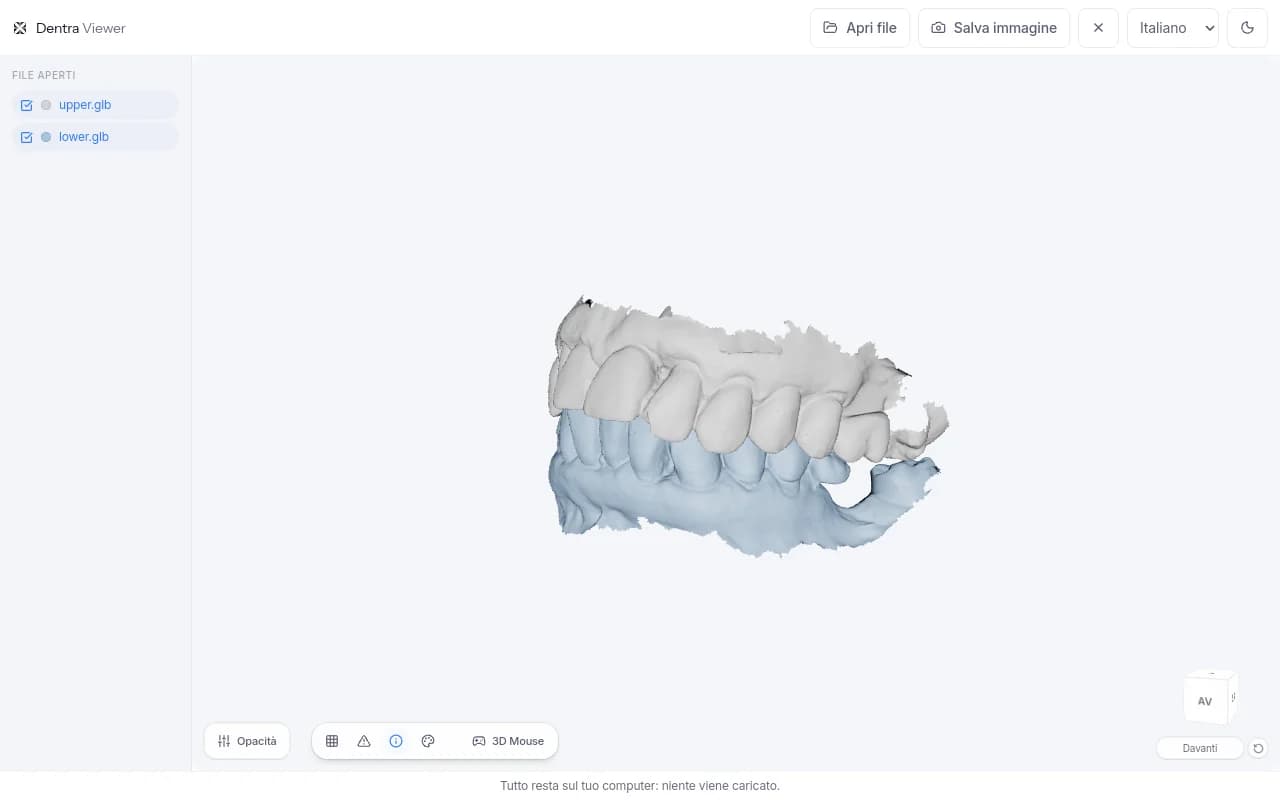
Dentra Viewer
Apri i modelli 3D sul tuo computer, anche senza connessione: più file insieme e i progetti HTML del software di progettazione.
Ultima versione 0.5.0Pubblicata il 7 ottobre 2026
Come si installa12 versioni precedenti
- 0.4.75 ottobre 2026 Mac Windows
- 0.4.54 ottobre 2026 Mac Windows
- 0.4.43 ottobre 2026 Mac Windows
- 0.4.33 ottobre 2026 Mac Windows
- 0.4.23 ottobre 2026 Mac Windows
- 0.4.13 ottobre 2026 Mac Windows
- 0.4.03 ottobre 2026 Mac Windows
- 0.2.31 ottobre 2026 Mac Windows
- 0.2.21 ottobre 2026 Mac Windows
- 0.2.130 settembre 2026 Mac Windows
- 0.2.030 settembre 2026 Mac Windows
- 0.1.030 settembre 2026 Mac Windows

Per tutti
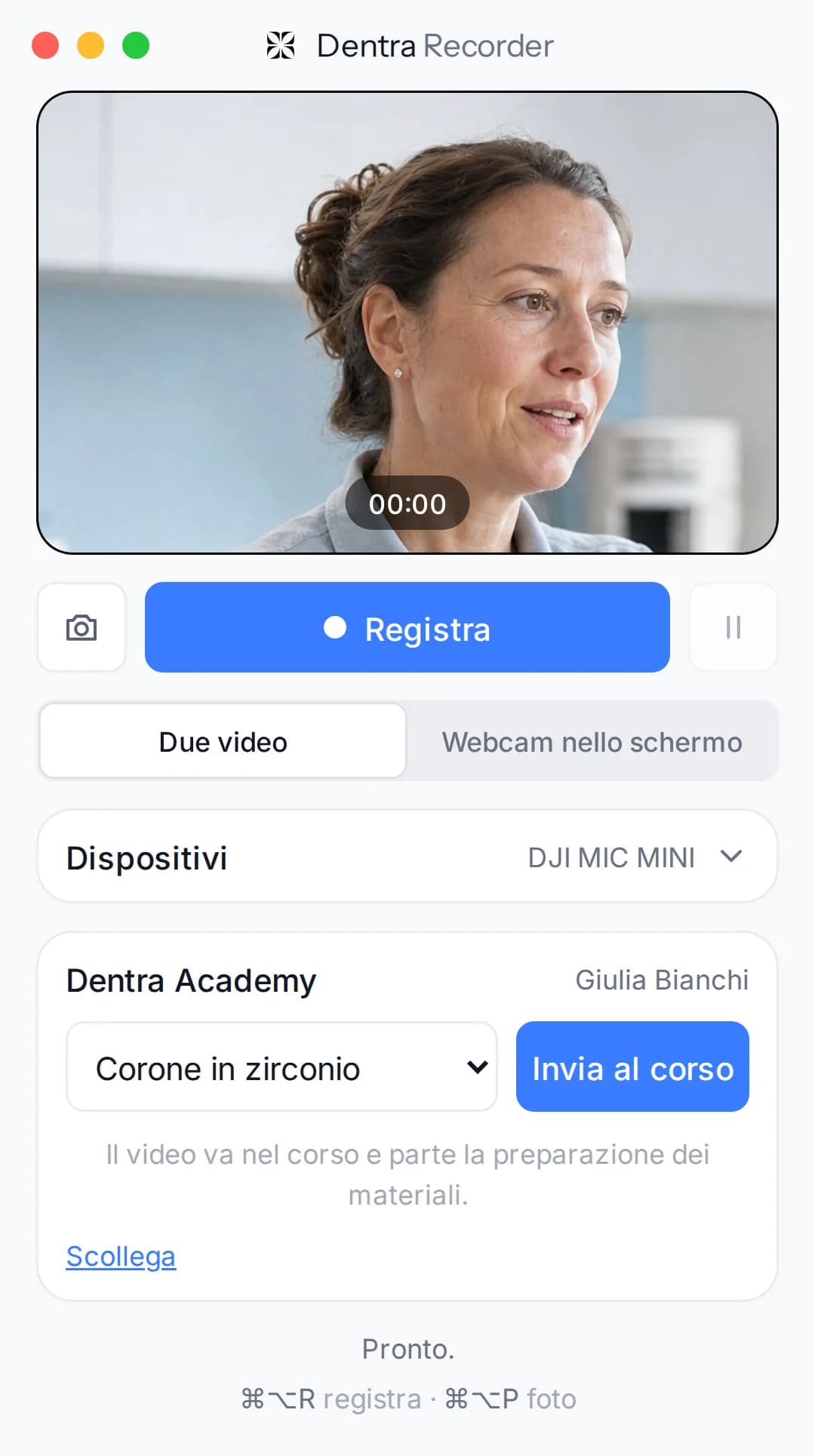
Dentra Recorder
Registra schermo, webcam e voce: salva il video insieme e, a parte, schermo e webcam. Gratis: senza accesso i video portano un logo Dentra leggero, con il tuo conto Dentra escono puliti.
Ultima versione 1.6.2Pubblicata il 4 ottobre 2026
Come si installa10 versioni precedenti
- 1.6.14 ottobre 2026 Mac Windows
- 1.6.04 ottobre 2026 Mac Windows
- 1.5.23 ottobre 2026 Mac Windows
- 1.5.13 ottobre 2026 Mac Windows
- 1.5.03 ottobre 2026 Mac Windows
- 1.3.21 ottobre 2026 Mac Windows
- 1.3.130 settembre 2026 Mac Windows
- 1.3.029 settembre 2026 Mac Windows
- 1.2.029 settembre 2026 Mac Windows
- 1.1.029 settembre 2026 Mac Windows
 AI
AICome si installa
La prima volta il computer chiede una conferma. Ecco come si fa: un minuto, e solo una volta.
Mac
Per Mac con chip Apple (M1 e successivi).
- 1Apri il file scaricato e trascina l'app nella cartella Applicazioni.
- 2Apri l'app. Il Mac dice che non può verificarla: chiudi il messaggio.
- 3Vai in Impostazioni di Sistema, poi Privacy e sicurezza. Scorri in fondo e premi «Apri comunque».
- 4Conferma con la password o l'impronta. Dalla volta dopo si apre normalmente.
Windows
- 1Se il browser chiede se tenere il file, scegli «Mantieni».
- 2Apri il file. Se compare «PC protetto da Windows», premi «Ulteriori informazioni» e poi «Esegui comunque».
- 3Segui l'installazione. Dalla volta dopo l'app si apre normalmente.
Gli avvisi compaiono perché le app sono nuove e non ancora registrate presso Apple e Microsoft: ci stiamo lavorando. Le app si aggiornano da sole.