
Pobieranie
Aplikacje Dentra do zainstalowania
Na Maca i Windows, za darmo. Tu zawsze znajdziesz najnowszą wersję, a jeśli potrzebujesz, także poprzednie.

Dla wszystkich
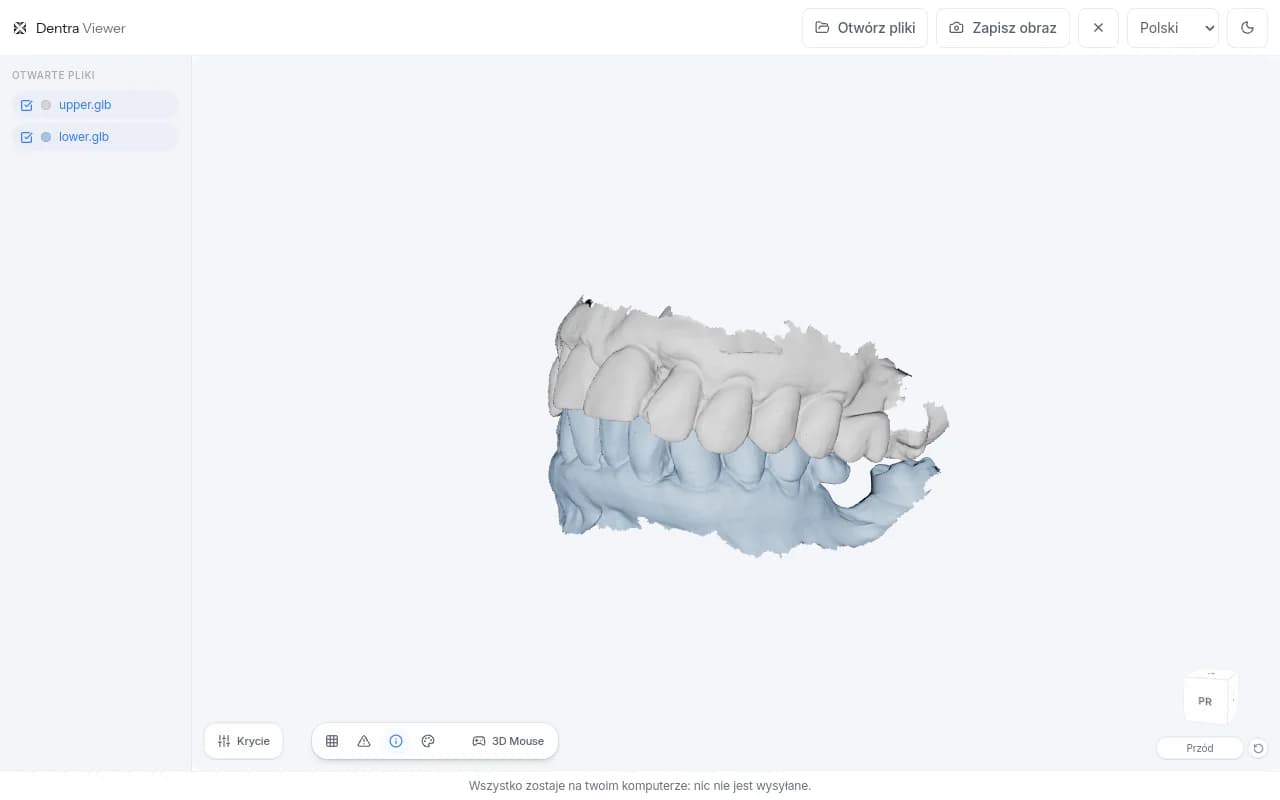
Dentra Viewer
Otwieraj modele 3D na swoim komputerze, także bez internetu: kilka plików naraz, a także plik projektu ze swojego oprogramowania do projektowania.
Najnowsza wersja 0.7.7Wydana 23 listopada 2026
Albo pobierz plik dla Windows (83 MB)Jak zainstalować23 poprzednich wersji
- 0.7.623 listopada 2026 Windows
- 0.7.523 listopada 2026 Windows
- 0.7.23 listopada 2026 Mac Windows
- 0.7.123 października 2026 Mac Windows
- 0.7.023 października 2026 Mac Windows
- 0.6.422 października 2026 Mac Windows
- 0.6.320 października 2026 Mac Windows
- 0.6.218 października 2026 Mac Windows
- 0.6.118 października 2026 Mac Windows
- 0.6.09 października 2026 Mac Windows
- 0.5.07 października 2026 Mac Windows
- 0.4.75 października 2026 Mac Windows
- 0.4.54 października 2026 Mac Windows
- 0.4.43 października 2026 Mac Windows
- 0.4.33 października 2026 Mac Windows
- 0.4.23 października 2026 Mac Windows
- 0.4.13 października 2026 Mac Windows
- 0.4.03 października 2026 Mac Windows
- 0.2.31 października 2026 Mac Windows
- 0.2.21 października 2026 Mac Windows
- 0.2.130 września 2026 Mac Windows
- 0.2.030 września 2026 Mac Windows
- 0.1.030 września 2026 Mac Windows

Dla wszystkich
Dentra Recorder
Nagrywaj ekran, kamerę i głos: dostajesz wspólny film, a do tego osobno ekran i kamerę. Za darmo: bez logowania filmy mają delikatne logo Dentra, z Twoim kontem Dentra są czyste.
Najnowsza wersja 1.7.2Wydana 23 października 2026
Jak zainstalować13 poprzednich wersji
- 1.7.122 października 2026 Mac Windows
- 1.7.09 października 2026 Mac Windows
- 1.6.24 października 2026 Mac Windows
- 1.6.14 października 2026 Mac Windows
- 1.6.04 października 2026 Mac Windows
- 1.5.23 października 2026 Mac Windows
- 1.5.13 października 2026 Mac Windows
- 1.5.03 października 2026 Mac Windows
- 1.3.21 października 2026 Mac Windows
- 1.3.130 września 2026 Mac Windows
- 1.3.029 września 2026 Mac Windows
- 1.2.029 września 2026 Mac Windows
- 1.1.029 września 2026 Mac Windows
 AI
Jak zainstalować
Na Macu otwiera się od razu. W systemie Windows za pierwszym razem komputer prosi o potwierdzenie: oto jak to zrobić, tylko raz.
Mac
Dla każdego Maca, z procesorem Apple lub Intel.
- 1Otwórz pobrany plik i przeciągnij aplikację do folderu Aplikacje.
- 2Otwórz ją. Jest podpisana i zweryfikowana przez Apple: otwiera się od razu, bez ostrzeżeń.
Windows
Dentra Viewer ze sklepu Microsoft Store instaluje się bez tych kroków.
- 1Jeśli przeglądarka pyta, czy zachować plik, wybierz «Zachowaj».
- 2Otwórz plik. Jeśli pojawi się «System Windows ochronił ten komputer», kliknij «Więcej informacji», a potem «Uruchom mimo to».
- 3Przejdź przez instalację. Od tej pory aplikacja otwiera się normalnie.
W systemie Windows ostrzeżenie pojawia się przy plikach pobranych stąd, które nie są jeszcze zarejestrowane w Microsoft. Gdy wychodzi nowa wersja, aplikacja daje znać i aktualizuje się, kiedy ją o to poprosisz; na Macu czasem otwiera się pobieranie i podmieniasz ją ręcznie.