
 KI
Für Zahnärzte und Dentallabore
Vom Scan zur fertigen Arbeit.
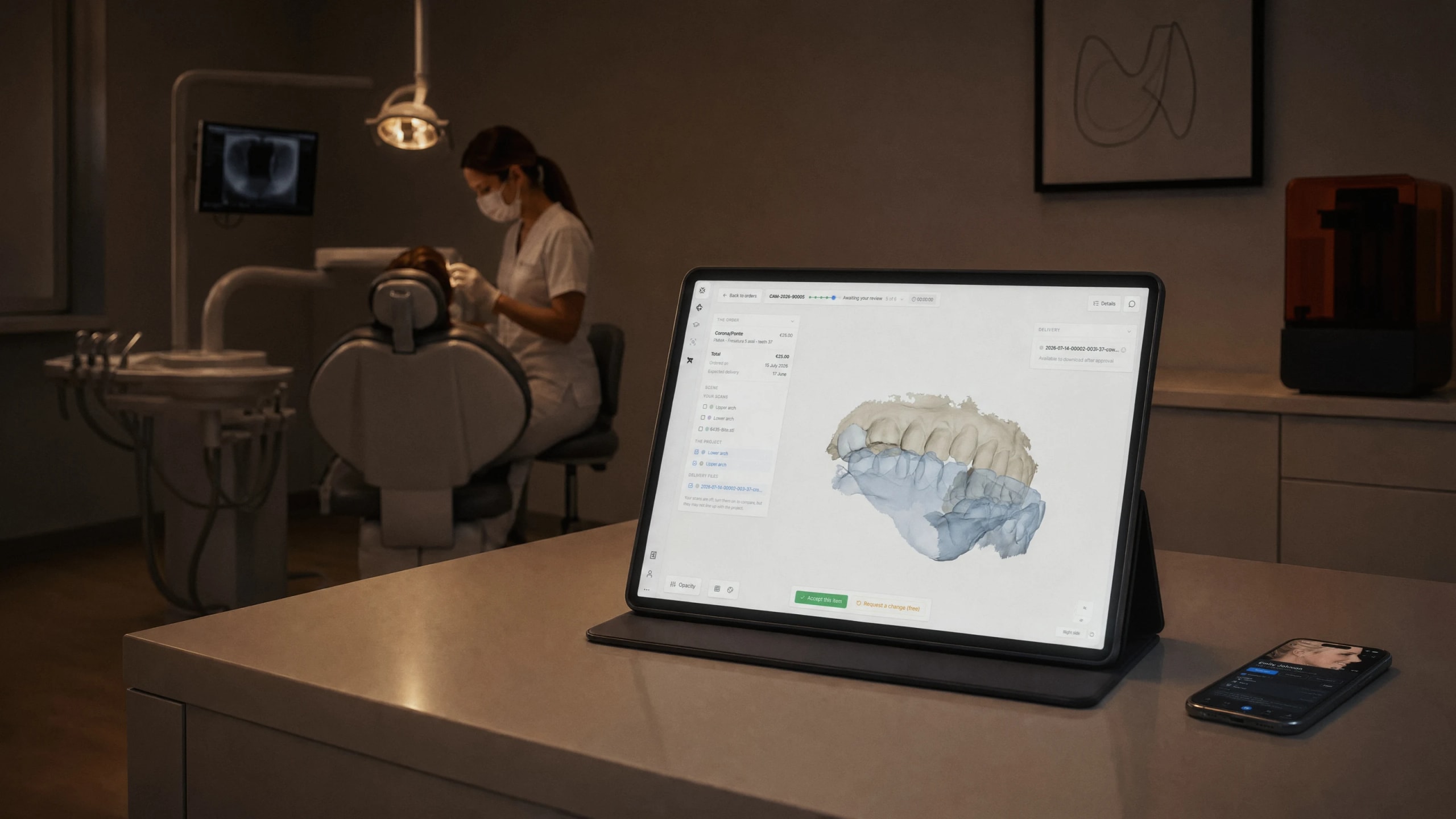
Konstruktion nach Maß, der 3D-Fall, der sich per Link öffnet, druckfertige Modelle und ein Scanner, der die Fälle von selbst schickt: Systeme, die zusammenarbeiten, mit einem einzigen Konto.
- DSGVO
- EU-Server
- MDR
- Verschlüsselt




So funktioniert es
Vier Schritte, von der Behandlungseinheit bis zur fertigen Arbeit. Jeder hinterlässt eine Spur im Auftrag, die du jederzeit nachlesen kannst.
Scanner
 DS CorePrimescan · Omnicam
 Shining 3DAoralscan
 Medit LinkMedit i500 · i700 · i900Demnächst
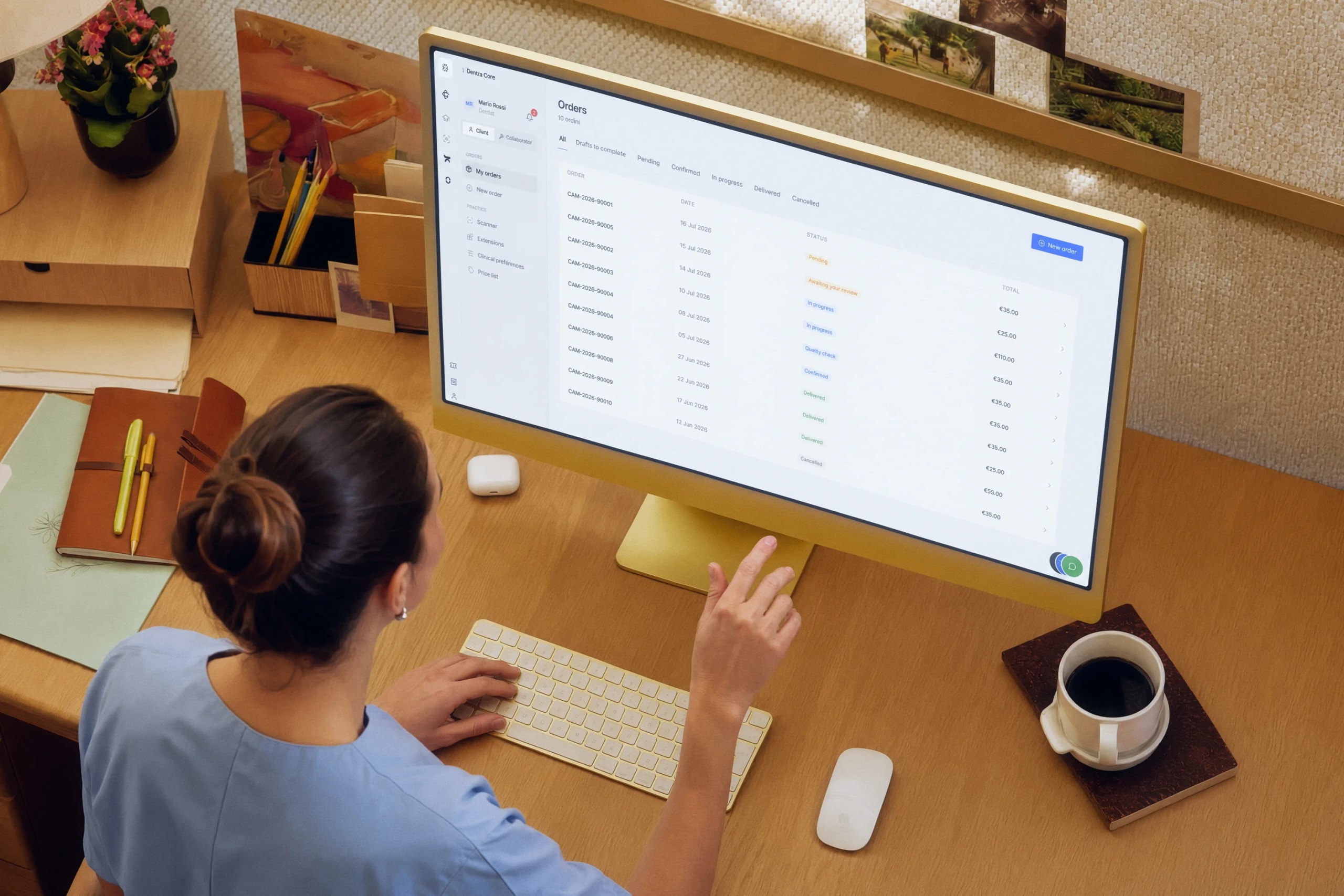
1Der Scan kommt an. Du lädst ihn im Browser in den Auftrag hoch. Bei einigen Scannern schickst du ihn direkt aus deren Programm.
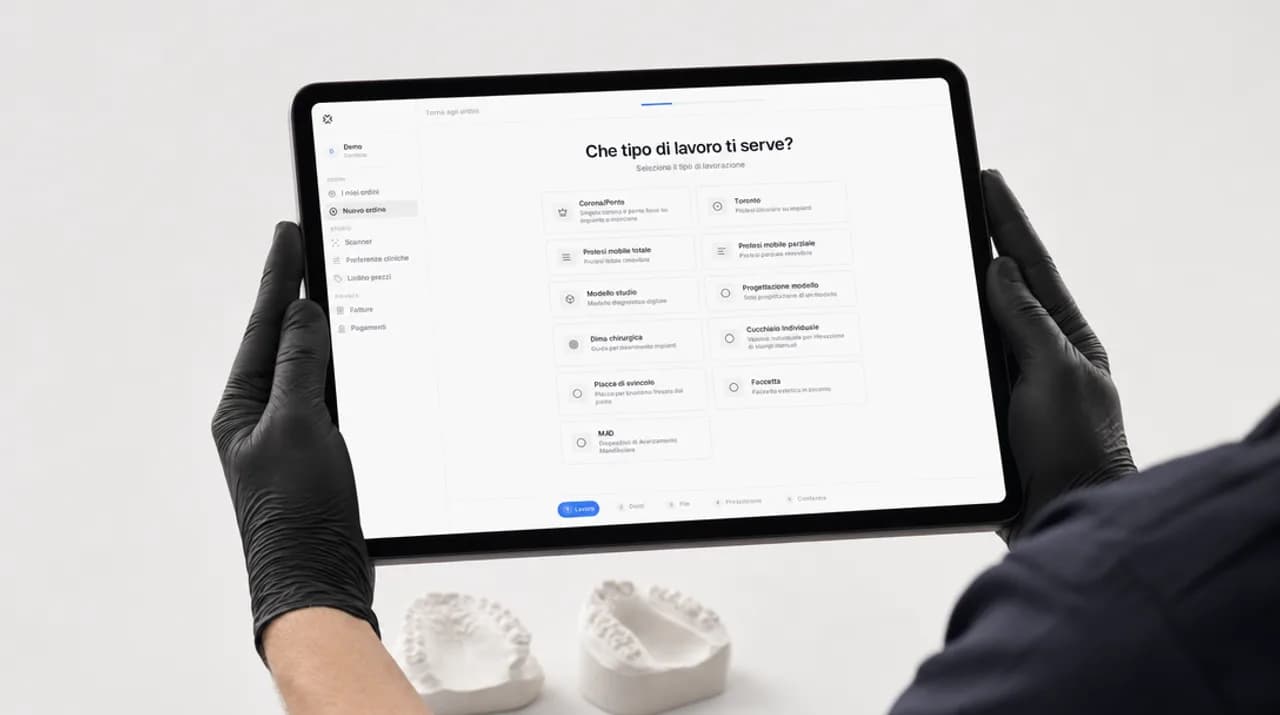
Welche Arbeit brauchst du?
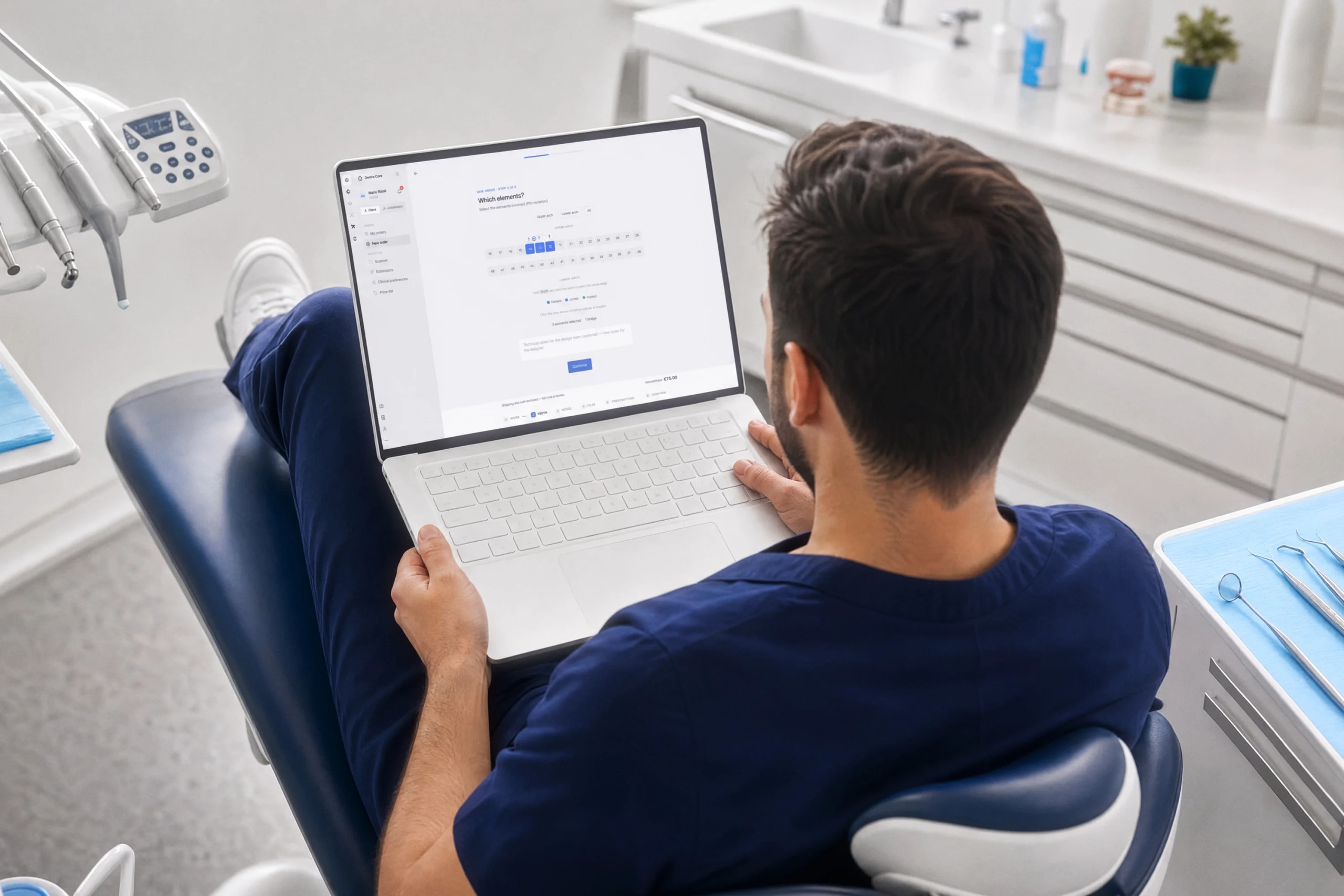
2Der Auftrag entsteht. Die Fragen folgen dem Fall, und deine Vorgaben sind schon angewendet.
Krone/Brücke
CAM-2026-90005
Zirkonoxid · 37
Du forderst die Änderung genau an der Stelle an.
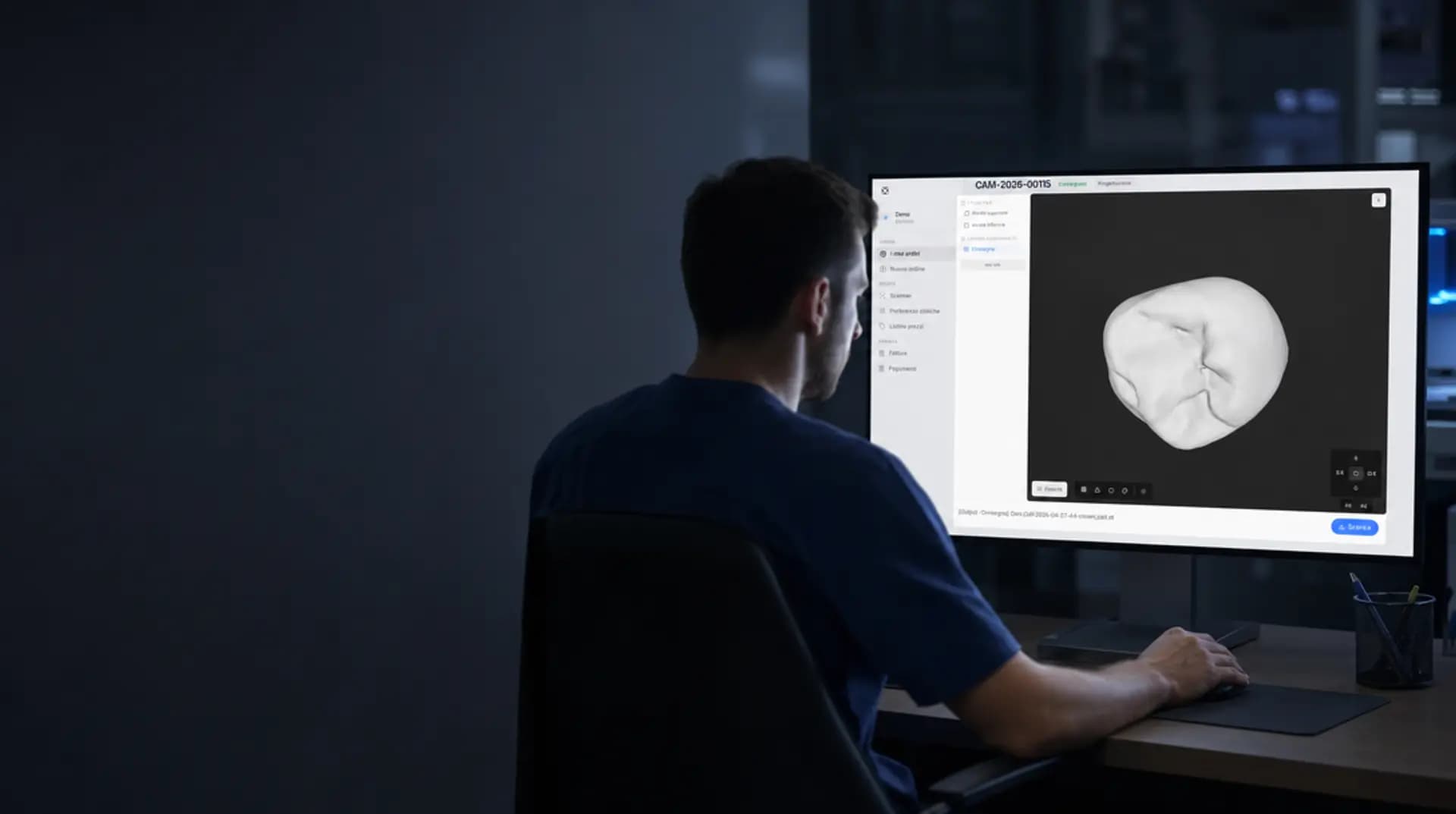
3Kontrolle in 3D. Du drehst die Konstruktion und forderst Überarbeitungen genau an der richtigen Stelle an.
Deine Dateien
4Der fertige Fall. Du lädst ihn herunter, teilst ihn und erstellst daraus druckfertige Modelle.
01Der Scan kommt an
Der Scan kommt zu Dentra
Du öffnest den Auftrag und lädst die Dateien des Scanners hoch, den du schon hast. Nutzt du DS Core oder Shining 3D, verbindest du den Scanner einmal, und die Fälle kommen von selbst.
Nein. Du arbeitest mit dem Scanner, den du schon hast, und mit den Formaten, die er erzeugt: Nichts muss von Hand konvertiert werden.
Jeder an seinem Platz im Auftrag: Oberkiefer, Unterkiefer, Biss. So muss der Designer nicht raten, welche Datei welche ist.
02Der Auftrag entsteht
Du sagst, um welchen Fall es geht, und die Fragen folgen der Arbeit
Die Fragen richten sich nach der Art der Arbeit, deine klinischen Vorgaben sind schon angewendet, und die Verordnung bleibt mit deiner Unterschrift am Fall.
Ja: Du unterschreibst sie direkt im Auftrag, und sie bleibt mit ihrer eigenen Nummer am Fall.
Ja: Du wählst den Tag danach, wann der Patient bei dir im Stuhl sitzt, und das Zeitfenster, wenn du die Arbeit bis zu einer bestimmten Uhrzeit brauchst.
Nein. Schichtstärken, Zementspalt, Kontakte, Ränder: Du hinterlegst sie einmal in deinen klinischen Präferenzen, und sie gelten für alle deine Aufträge.
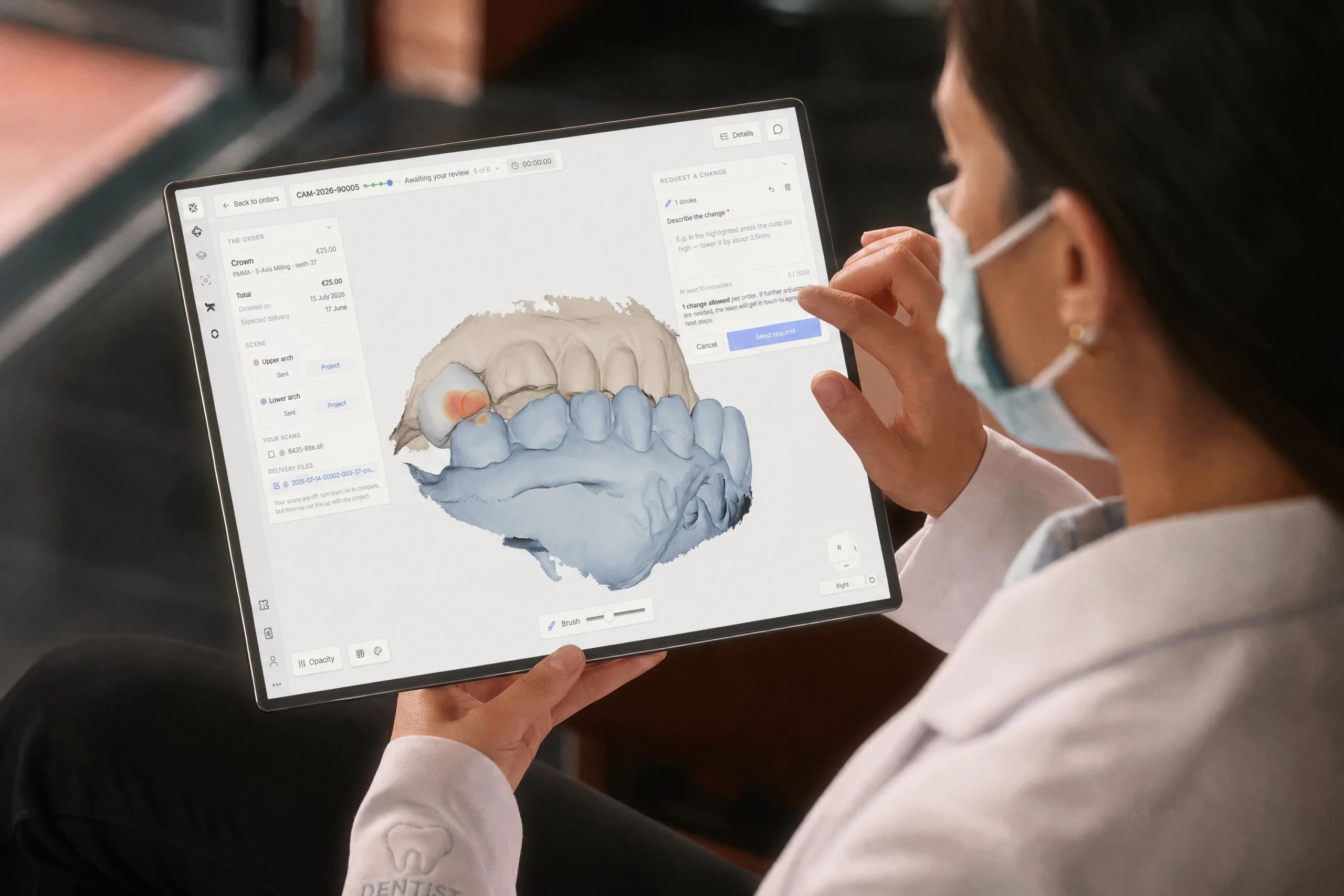
03Kontrolle in 3D
Du prüfst die Konstruktion in 3D und forderst Überarbeitungen direkt dort an
Du drehst die Konstruktion, vergleichst sie mit deinen Scans und siehst sie dir genau dort an, wo es dir wichtig ist. Passt etwas nicht, forderst du die Überarbeitung aus derselben Ansicht an: Der Designer öffnet genau die Stelle, die du gerade angesehen hast.
Nein, alles öffnet sich im Browser. Auch der Kollege, dem du es schickst, sieht es, ohne etwas zu installieren.
Fordere eine Überarbeitung an und schreib, was geändert werden soll: Die Anfrage bleibt am Fall, zusammen mit der Ansicht, aus der du sie gestellt hast.
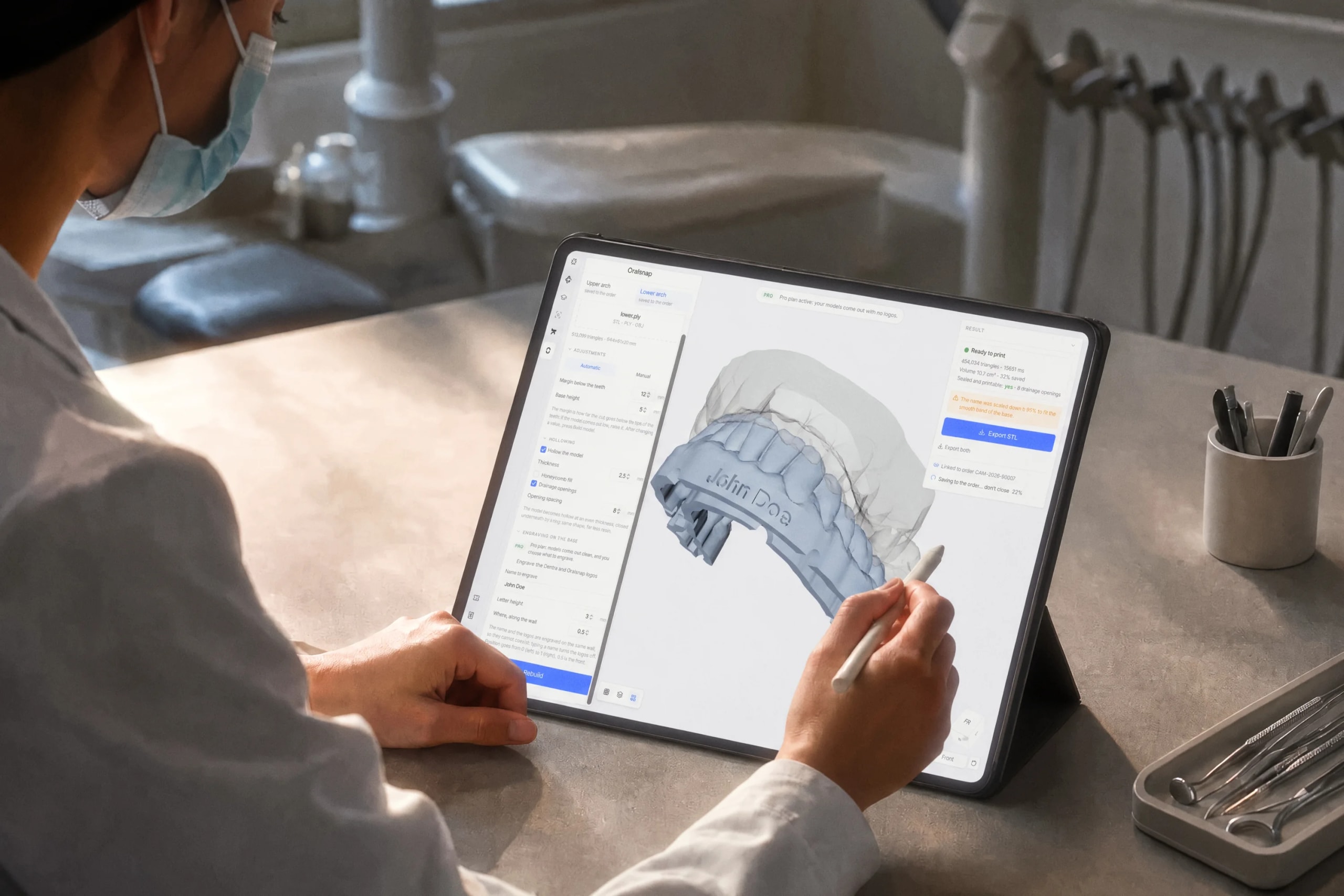
04Der fertige Fall
Die fertige Arbeit, dort, wo du sie brauchst
Du lädst sie herunter, teilst sie mit einem Kollegen und erstellst aus deinen Scans druckfertige Kiefermodelle. Mit demselben Konto nimmst du den Fall auch in die Oralsnap-App mit.
Ja: Aus deinen Scans entstehen Kiefermodelle mit Sockel, bereit für den Drucker, und sie bleiben im Auftrag bei deinen Dateien.
Ja. Die Konstruktion öffnet sich in 3D auf jedem Bildschirm, auch auf dem Smartphone, ohne etwas zu installieren.
Der Scanner, den du hast. Das Labor, das du willst.
Dentra verlangt nicht, dass du etwas änderst. Es verbindet sich mit dem, was du schon nutzt, und bindet dich an nichts.
Der Scanner, den du schon hast
Du lädst seine Dateien so hoch, wie sie herauskommen. Bei manchen Scannern kommen die Fälle von selbst.
Das Labor deiner Wahl
Die fertige Konstruktion lädst du herunter: Fertigen kannst du selbst, dein Labor oder ein Partnerlabor.
Keine Bindung
Du arbeitest, wenn du es brauchst, und hörst auf, wann du willst: Nichts bindet dich.
Ein europäisches Unternehmen
Die Patientendaten bleiben in Europa, und wir arbeiten in sechs Sprachen.

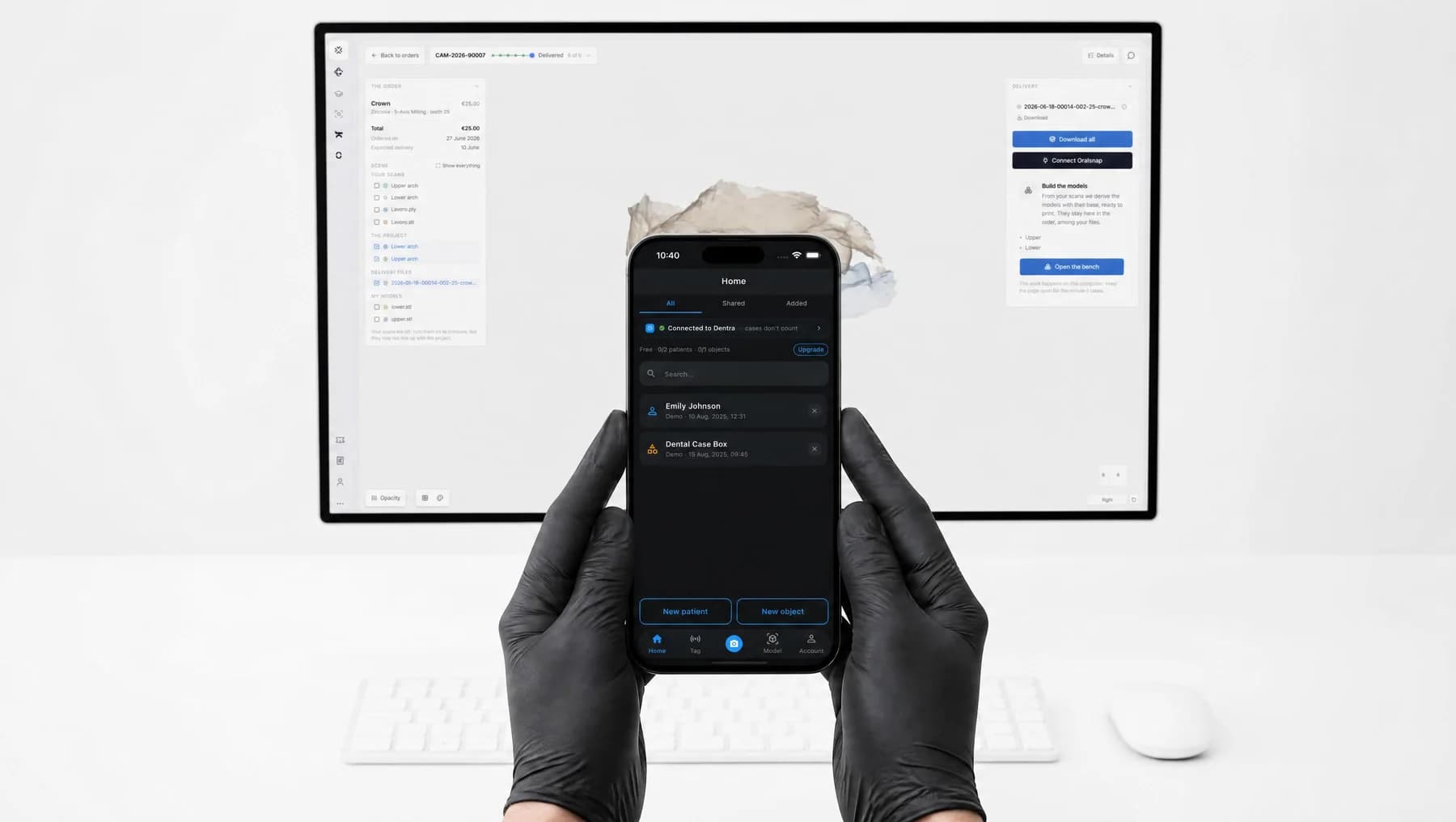
Und der Fall kommt auch aufs Smartphone, in die Oralsnap-App
Mit demselben Dentra-Konto: Du verbindest die Praxis einmal, und die Fälle erscheinen in der App, ohne Codes zum Abtippen.
- Die Verbindung erfolgt nur einmal, indem du dich mit deinem Dentra-Konto anmeldest.
- Die Modelle, die du in Dentra erstellst, findest du auch dort.
Deine Daten, behandelt wie in einem Medizinprodukt.
Das Dentra-Konto ist auch der Schlüssel zu den anderen Systemen: Die anderen Tools erfahren, wer du bist, nicht, was du hast. Die Patientendateien wechseln nicht die Hände.
- Geschützte Daten
- Infrastruktur in Europa
- Geschützter Zugang
- Normkonforme Lieferkette

Eine App des Ökosystems bittet dich, dich anzumelden. Ein neues Passwort braucht sie dafür nicht.
- Geschützter Zugang
- Geschützte Daten
- Infrastruktur in Europa
Demo · kein Passwort erforderlich
Für alle, die behandeln, und alle, die fertigen.
Zwei Wege, Dentra zu nutzen, ein Ablauf: Die Konstruktion übernehmen wir, die Fertigung bleibt bei dir.
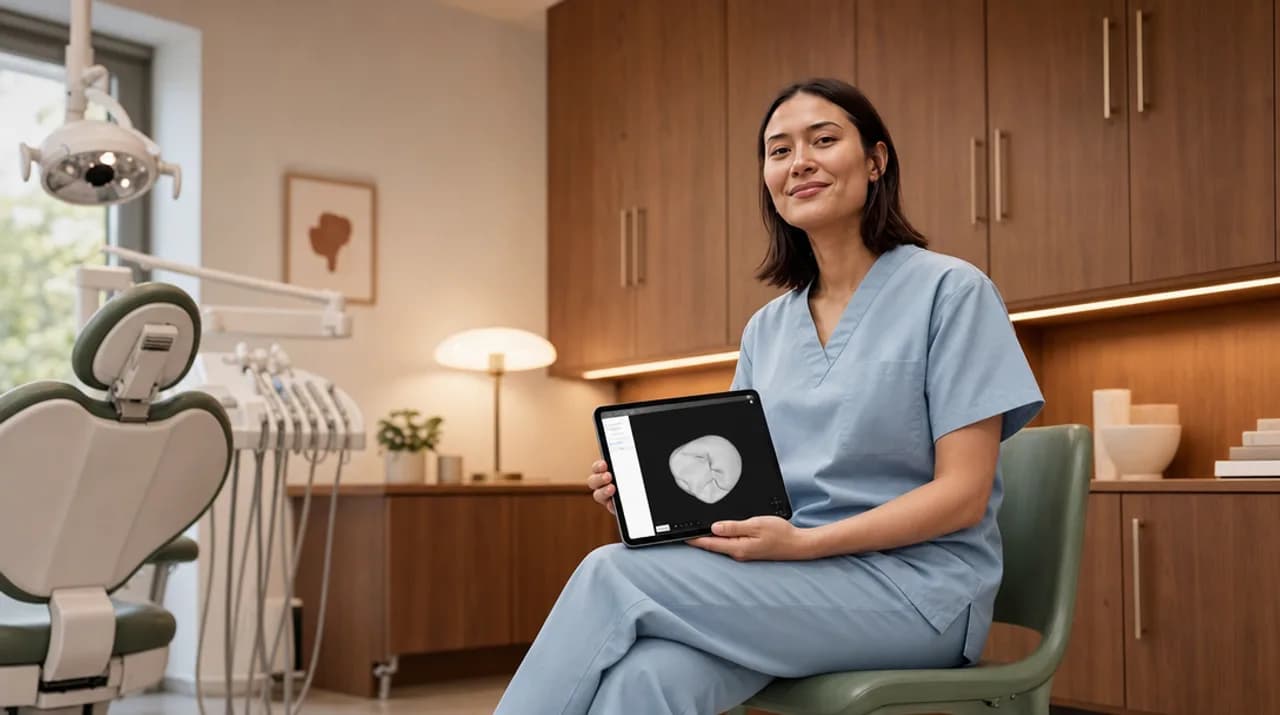 KIZahnarztpraxenIndividuelle Konstruktionen ohne CAD in der Praxis: Du lädst den Scan im Browser hoch, gibst die 3D-Vorschau frei und erhältst Dateien und Verordnung. Gefertigt wird in der Praxis oder wo du möchtest.Dentra für Praxen
 KIDentallaboreFang Auftragsspitzen und Arbeiten ab, die du intern nicht abdeckst: Die Konstruktion kommt fertig, die Fertigung bleibt bei dir. Dateien bereit für deine Maschinen, mit deinen Vorgaben bereits umgesetzt. Deine Zahnärzte bleiben deine: Wir kontaktieren sie nicht.Dentra für Labore
Rund um den Ablauf: der Rest des Ökosystems
Dentra ist nicht ein einzelnes Produkt: Jedes System macht eine Sache, und zwar eigenständig. Du aktivierst, was du brauchst, mit demselben Konto.
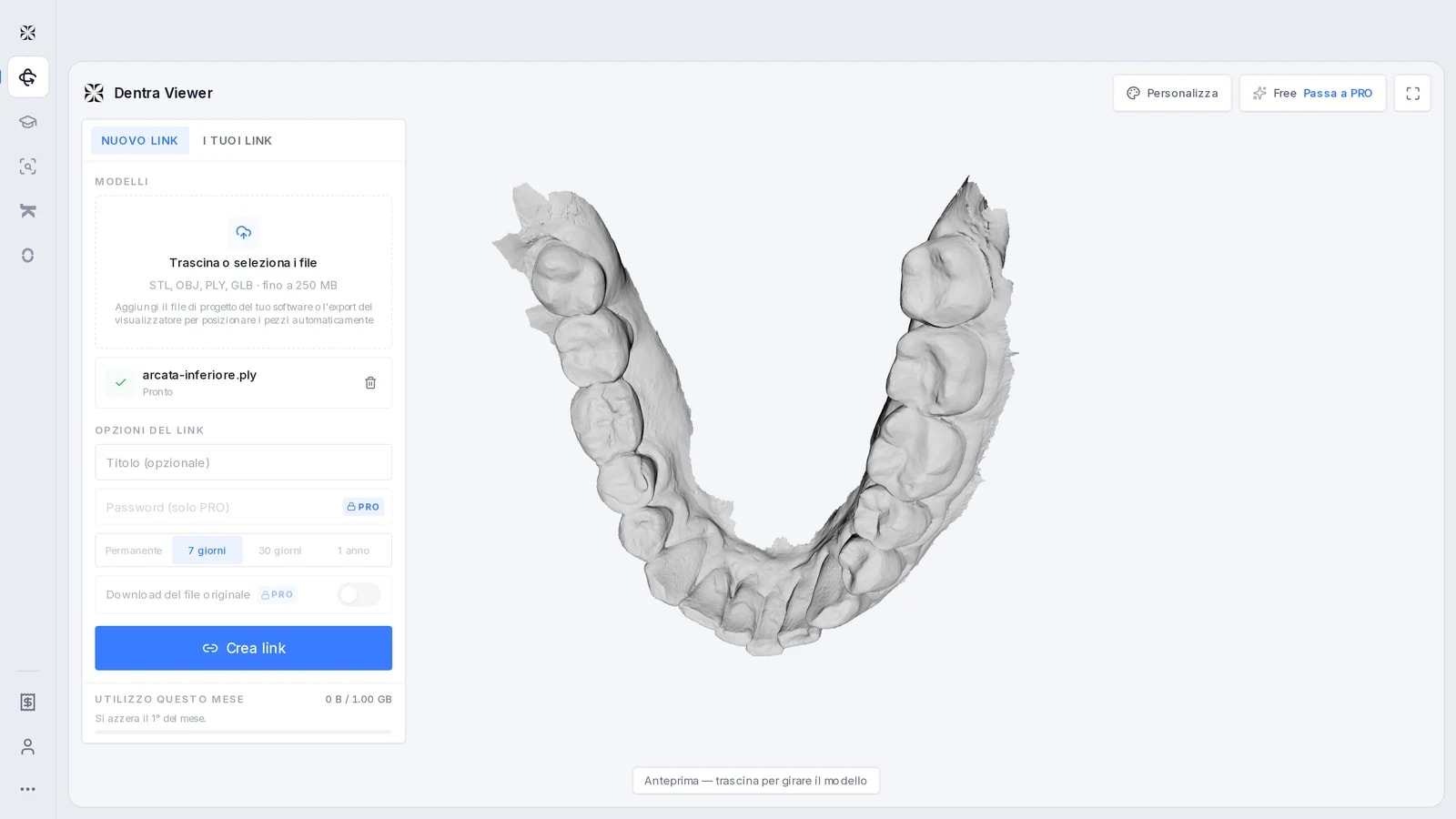
3D-Modelle ansehen und teilen, überall.
Lade deine 3D-Modelle hoch und teile sie per Link: Der Empfänger öffnet alles im Browser, ohne Installation. Die Teile kannst du auch automatisch aus der Projektdatei positionieren. Free hat ein Speicherlimit und Links gelten 7 Tage; PRO bietet mehr Speicher, Passwort, eigene oder unbegrenzte Gültigkeit, Download und dein Logo.
Weiterbildung: Kurse, Prüfungen und Zertifikate von Dentra.
Grillz und Mundschutz nach Maß konfigurieren, bestellen und verfolgen.
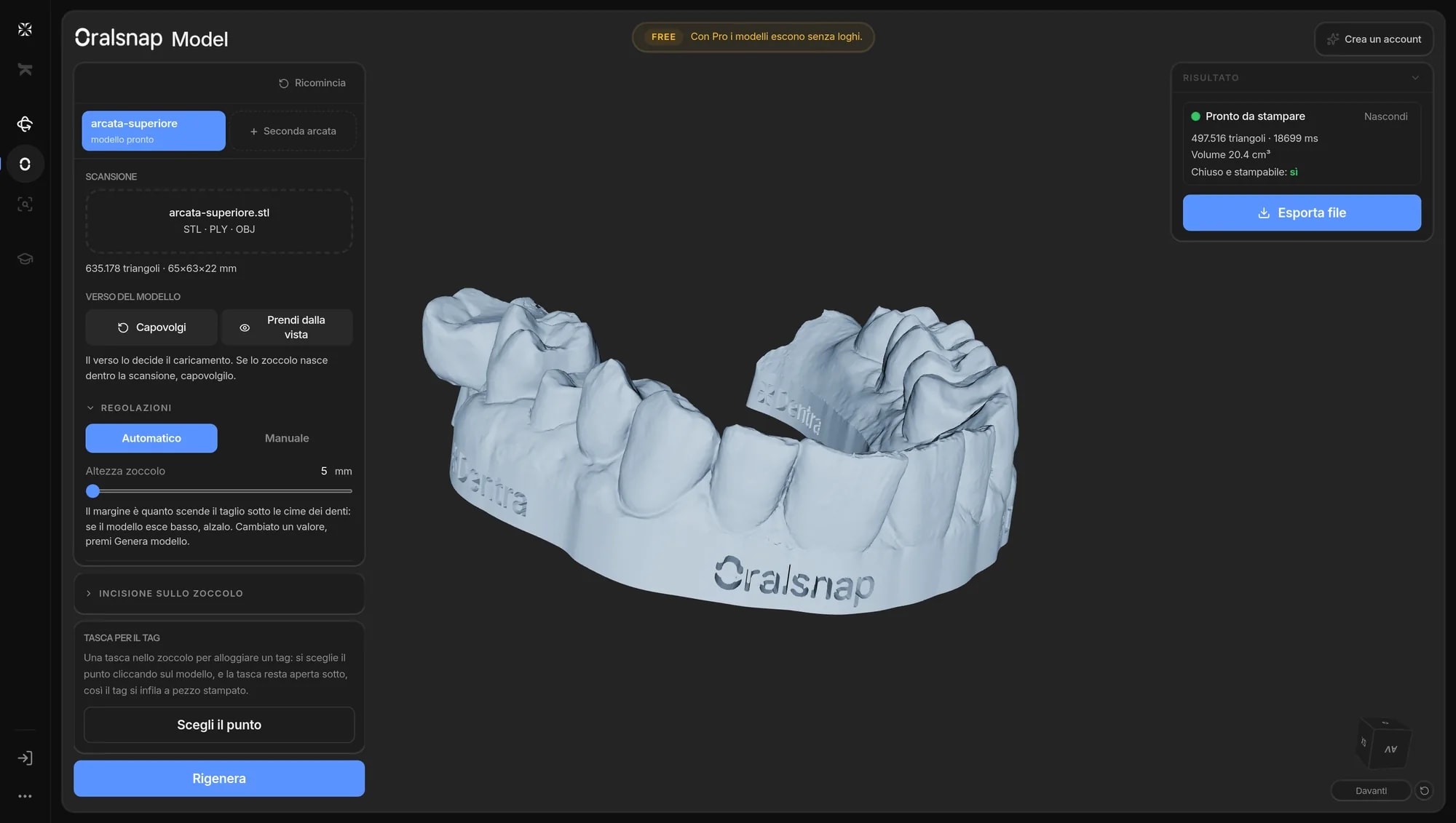
Vom Scan zum druckfertigen Modell, ohne CAD.
Du lädst den Intraoralscan und erhältst das dentale Modell druckfertig für den 3D-Druck: Das System setzt den Rand, schneidet und baut den Sockel selbst. Wenn dich der automatische Rand nicht überzeugt, zeichne ihn selbst, indem du entlang der Gingiva klickst. Du kannst das Modell auch aushöhlen, um viel weniger Harz zu verbrauchen. Der Scan, den du von deinem Computer lädst, wird hier verarbeitet und hier heruntergeladen: Er erreicht uns nur, wenn du ein Problem meldest oder an den Kiefern eines Dentra-Core-Auftrags arbeitest.
Rund um den Ablauf: der Rest des Ökosystems
Dentra ist nicht ein einzelnes Produkt: Jedes System macht eine Sache, und zwar eigenständig. Du aktivierst, was du brauchst, mit demselben Konto.
3D-Modelle ansehen und teilen, überall.
Lade deine 3D-Modelle hoch und teile sie per Link: Der Empfänger öffnet alles im Browser, ohne Installation. Die Teile kannst du auch automatisch aus der Projektdatei positionieren. Free hat ein Speicherlimit und Links gelten 7 Tage; PRO bietet mehr Speicher, Passwort, eigene oder unbegrenzte Gültigkeit, Download und dein Logo.
 KI
Teste es mit einem echten Fall, nicht mit einer Demo
Eröffne das Konto, lade den ersten Scan hoch und sieh dir die Konstruktion in 3D an, bevor du sie annimmst.