
Downloads
Dentra-Apps zum Installieren
Für Mac und Windows, kostenlos. Hier findest du immer die neueste Version und, wenn du sie brauchst, auch frühere.

Für alle
Dentra Viewer
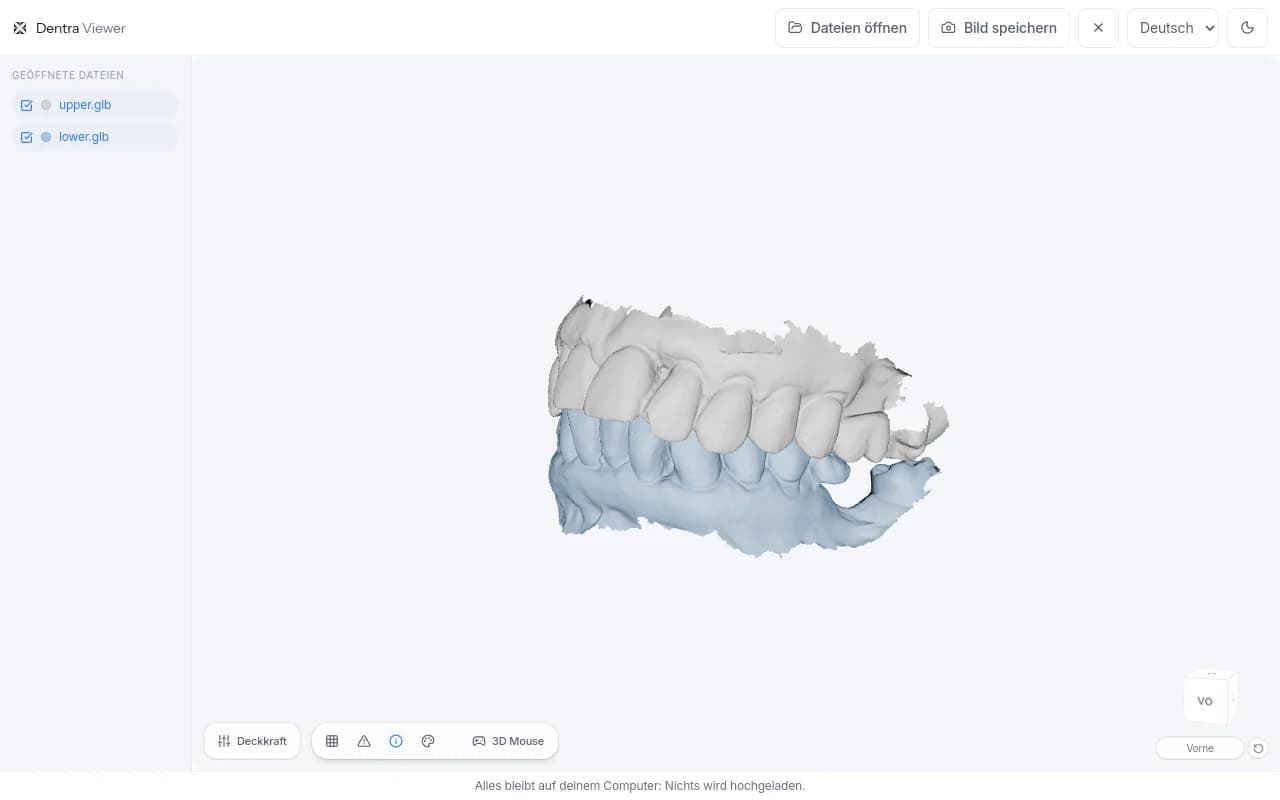
Öffne 3D-Modelle auf deinem Computer, auch offline: mehrere Dateien zusammen und auch die Projektdatei deiner Konstruktionssoftware.
Neueste Version 0.7.7Veröffentlicht am 23. November 2026
Oder lade die Datei für Windows herunter (83 MB)So installierst du die App23 frühere Versionen
- 0.7.623. November 2026 Windows
- 0.7.523. November 2026 Windows
- 0.7.23. November 2026 Mac Windows
- 0.7.123. Oktober 2026 Mac Windows
- 0.7.023. Oktober 2026 Mac Windows
- 0.6.422. Oktober 2026 Mac Windows
- 0.6.320. Oktober 2026 Mac Windows
- 0.6.218. Oktober 2026 Mac Windows
- 0.6.118. Oktober 2026 Mac Windows
- 0.6.09. Oktober 2026 Mac Windows
- 0.5.07. Oktober 2026 Mac Windows
- 0.4.75. Oktober 2026 Mac Windows
- 0.4.54. Oktober 2026 Mac Windows
- 0.4.43. Oktober 2026 Mac Windows
- 0.4.33. Oktober 2026 Mac Windows
- 0.4.23. Oktober 2026 Mac Windows
- 0.4.13. Oktober 2026 Mac Windows
- 0.4.03. Oktober 2026 Mac Windows
- 0.2.31. Oktober 2026 Mac Windows
- 0.2.21. Oktober 2026 Mac Windows
- 0.2.130. September 2026 Mac Windows
- 0.2.030. September 2026 Mac Windows
- 0.1.030. September 2026 Mac Windows

Für alle
Dentra Recorder
Nimm Bildschirm, Webcam und Stimme auf: Du bekommst das gemeinsame Video und dazu Bildschirm und Webcam einzeln. Kostenlos: Ohne Anmeldung tragen die Videos ein dezentes Dentra-Logo, mit deinem Dentra-Konto sind sie sauber.
Neueste Version 1.7.2Veröffentlicht am 23. Oktober 2026
So installierst du die App13 frühere Versionen
- 1.7.122. Oktober 2026 Mac Windows
- 1.7.09. Oktober 2026 Mac Windows
- 1.6.24. Oktober 2026 Mac Windows
- 1.6.14. Oktober 2026 Mac Windows
- 1.6.04. Oktober 2026 Mac Windows
- 1.5.23. Oktober 2026 Mac Windows
- 1.5.13. Oktober 2026 Mac Windows
- 1.5.03. Oktober 2026 Mac Windows
- 1.3.21. Oktober 2026 Mac Windows
- 1.3.130. September 2026 Mac Windows
- 1.3.029. September 2026 Mac Windows
- 1.2.029. September 2026 Mac Windows
- 1.1.029. September 2026 Mac Windows
 KI
So installierst du die App
Auf dem Mac öffnet sie sich sofort. Unter Windows fragt dein Computer beim ersten Mal nach einer Bestätigung: so geht's, nur einmal.
Mac
Für jeden Mac, mit Apple-Chip oder Intel.
- 1Öffne die heruntergeladene Datei und zieh die App in den Ordner Programme.
- 2Öffne sie. Sie ist von Apple signiert und geprüft: Sie öffnet sich sofort, ohne Hinweise.
Windows
Dentra Viewer aus dem Microsoft Store installierst du ohne diese Schritte.
- 1Wenn der Browser fragt, ob du die Datei behalten willst, wähl «Beibehalten».
- 2Öffne die Datei. Erscheint «Der Computer wurde durch Windows geschützt», klick auf «Weitere Informationen» und dann auf «Trotzdem ausführen».
- 3Folge der Installation. Ab dann öffnet sich die App ganz normal.
Unter Windows erscheint der Hinweis bei Dateien, die du hier herunterlädst: Sie sind noch nicht bei Microsoft registriert. Gibt es eine neue Version, sagt dir die App Bescheid und aktualisiert sich, wenn du es willst; auf dem Mac öffnet sich manchmal der Download, und du ersetzt sie von Hand.