 KI
Dentra Academy
Die Weiterbildung von Dentra, gehalten von Menschen, die mit uns arbeiten
Kurze, praktische Lektionen von Menschen, die diese Arbeit jeden Tag machen. Academy ist noch nicht geöffnet: Trainer können aber schon aufnehmen.
Demnächst
Drei Dinge, gut gemacht
Echte Lektionen
Von unseren Trainern, an alltäglichen Fällen: keine Theorie zum Auffüllen.
Fertige Unterlagen
Zu jeder Lektion gibt es eine Zusammenfassung, Prüffragen und Lernkarten.
Für alle, die mit Dentra arbeiten
Gedacht für die Mitarbeiter, die mit uns konstruieren, um gemeinsam mit dem Netzwerk zu wachsen.
Dentra Recorder: du nimmst auf, die Lektion landet im Kurs
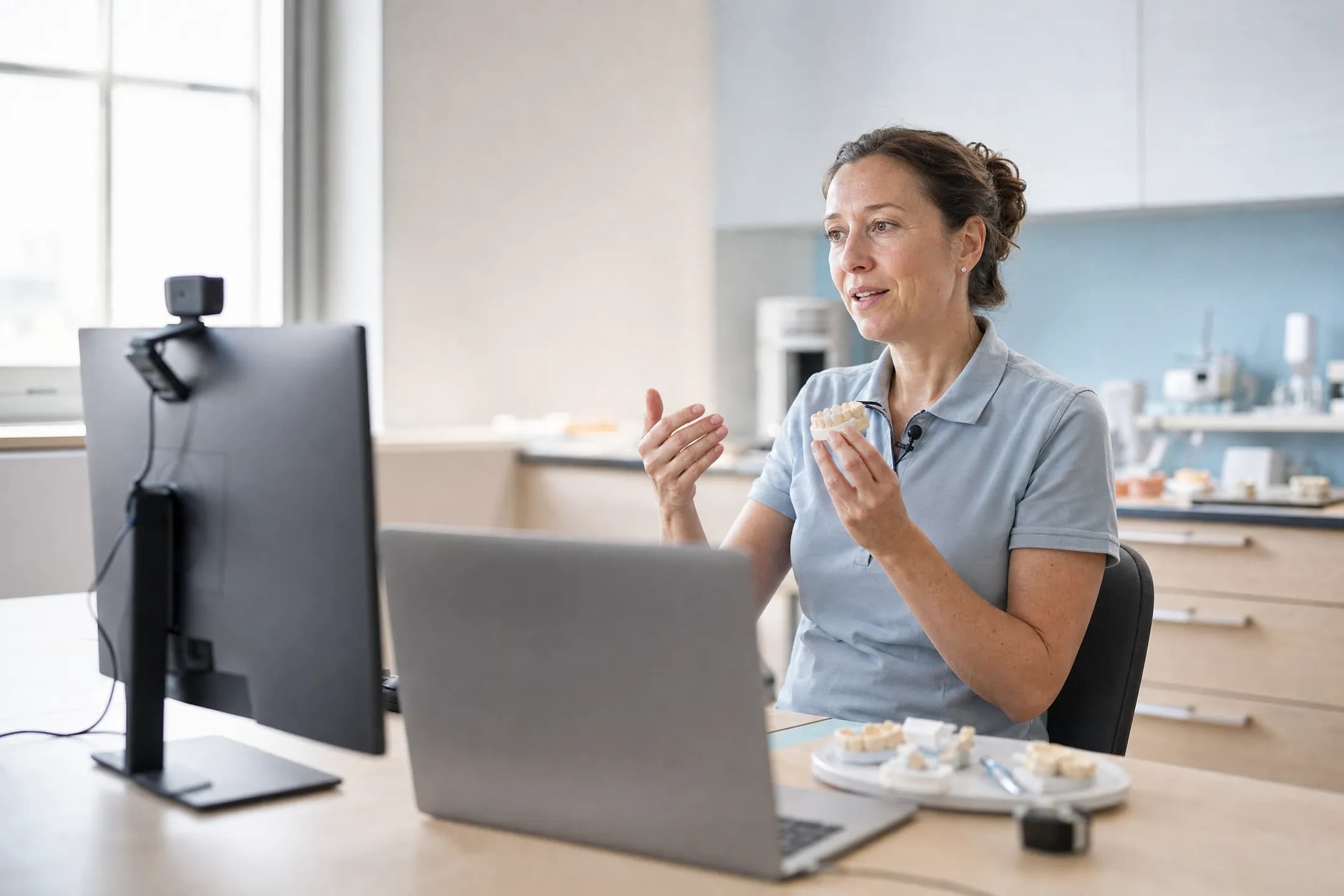
Eine App mit einem einzigen Knopf. Sie nimmt Bildschirm, Webcam und Stimme zusammen auf; wenn du stoppst, geht das Video direkt in deinen Kurs bei Dentra Academy.
- Das Video mit der Webcam in der Ecke, dazu Bildschirm und Webcam einzeln
- Automatischer Zoom beim Klicken, Pause und Fortsetzen
- Kostenlos: Mit deinem Dentra-Konto kommen die Videos ohne Logo heraus
Version 1.7.2 · 23. Oktober 2026
Beim ersten Mal fragt dein Computer nach einer Bestätigung. So installierst du die App: dentra.it/de/download
Nach der Installation in der App auf «Accedi con Dentra» (mit Dentra anmelden) klicken: Die Videos kommen ohne Wasserzeichen heraus, und als Trainer schickst du sie in deinen Kurs.
 Dentra Recorder

Nimm eine Lektion auf: dann schickst du sie von hier an den Kurs.
Bereit.
Probier es aus: Es ist eine Simulation, nichts wird aufgenommen.
Alles, was eine Lektion braucht, nicht mehr
Gemacht für Menschen, die unterrichten, nicht für Videoprofis: öffnen, aufnehmen, senden.
Bildschirm und Webcam zusammen
Das Video mit der Webcam in der Ecke, dazu Bildschirm und Webcam einzeln, zum freien Schneiden.
Zoom, wo du klickst
Zwei schnelle Klicks, und das Bild zoomt heran und folgt der Maus, dann zoomt es von selbst zurück. Die Version ohne Zoom bleibt auch.
Pausen fallen weg
Pausiere, wann du willst: Diese Zeit landet nicht im Video.
Tastenkürzel
Starten, stoppen und ein Foto machen, auch wenn die App hinter anderen Fenstern liegt. Ein Ton bestätigt jeden Befehl.
Immer im Blick
Die laufende Zeit steht in der oberen Leiste, die Befehle griffbereit. Das Fenster zu schließen stoppt die Aufnahme nicht.
Nichts geht verloren
Das Video wird während der Aufnahme gespeichert: Geht der Computer aus, ist die Lektion beim nächsten Öffnen noch da.
Das richtige Mikrofon
Ein externes Mikrofon wird beim Einstecken automatisch gewählt, und bei mehreren Bildschirmen wählst du, welchen du aufnimmst. Unter Windows auch der Computerton.
Mit deinem Dentra-Konto
Ohne Anmeldung tragen die Videos unten links ein dezentes Dentra-Logo. Melde dich einmal mit deinem Dentra-Konto an, auch einem kostenlosen, und sie sind sauber; wenn du unterrichtest, «An den Kurs senden», und Titelbild, Transkript und Materialien starten von selbst.
Sagt dir, wenn es ein Update gibt
Gibt es eine neue Version, sagt dir die App Bescheid und aktualisiert sich, wenn du es willst; auf dem Mac öffnet sich manchmal der Download, und du ersetzt sie von Hand.