
Dentra Core
Uue tellimuse tegemine
Juhendatud protsess viib sind töö valimisest saatmiseni ja hind uueneb igal sammul. Töötab ka telefonis.
Enne alustamist
Ava Dentra Core'i menüüst Uus tellimus. Üleval näed, millisel sammul oled, all töö hinnangulist hinda ja sammude nimesid: juba tehtud sammudele saad klõpsates tagasi minna. Kui lähed tagasi varasemale sammule, nullitakse järgmiste sammude valikud, ka üles laaditud failid.
Vorm salvestub sinu brauserisse ise. Kui jätad selle pooleli, leiad selle kahe tunni jooksul uuesti; kui oled juba kokkuvõtteni jõudnud, jääb see sinna, kuni selle saadad.
Tellimuse saad täita ka ilma kontota: lõpus vajuta „Registreeru, et kinnitada”, registreeru ja leiad tellimuse sellisena, nagu see oli. Enne registreerumist valitud failid laaditakse üles pärast registreerumist; kui aga sulged lehe või laadid selle uuesti enne registreerumist, tuleb failid uuesti valida.
Praegu saab tellida ainult Euroopast: Dentra Core võtab tellimusi vastu kliinikutelt ja laboritelt, mille asukoht on SEPA piirkonna riigis, sest tellimuste eest makstakse kuu lõpu pangaotsekorraldusega. Kui sinu ettevõte asub mujal, saad juba kasutada Dentra Viewerit ja Oralsnap Modelit.
Töö ja hambad
- 1
Millist tööd sul vaja on?
Vali töö loendist. Materjali ja töötlust ei valita: Dentra Core disainib, tootmise üle otsustad sina.
- 2
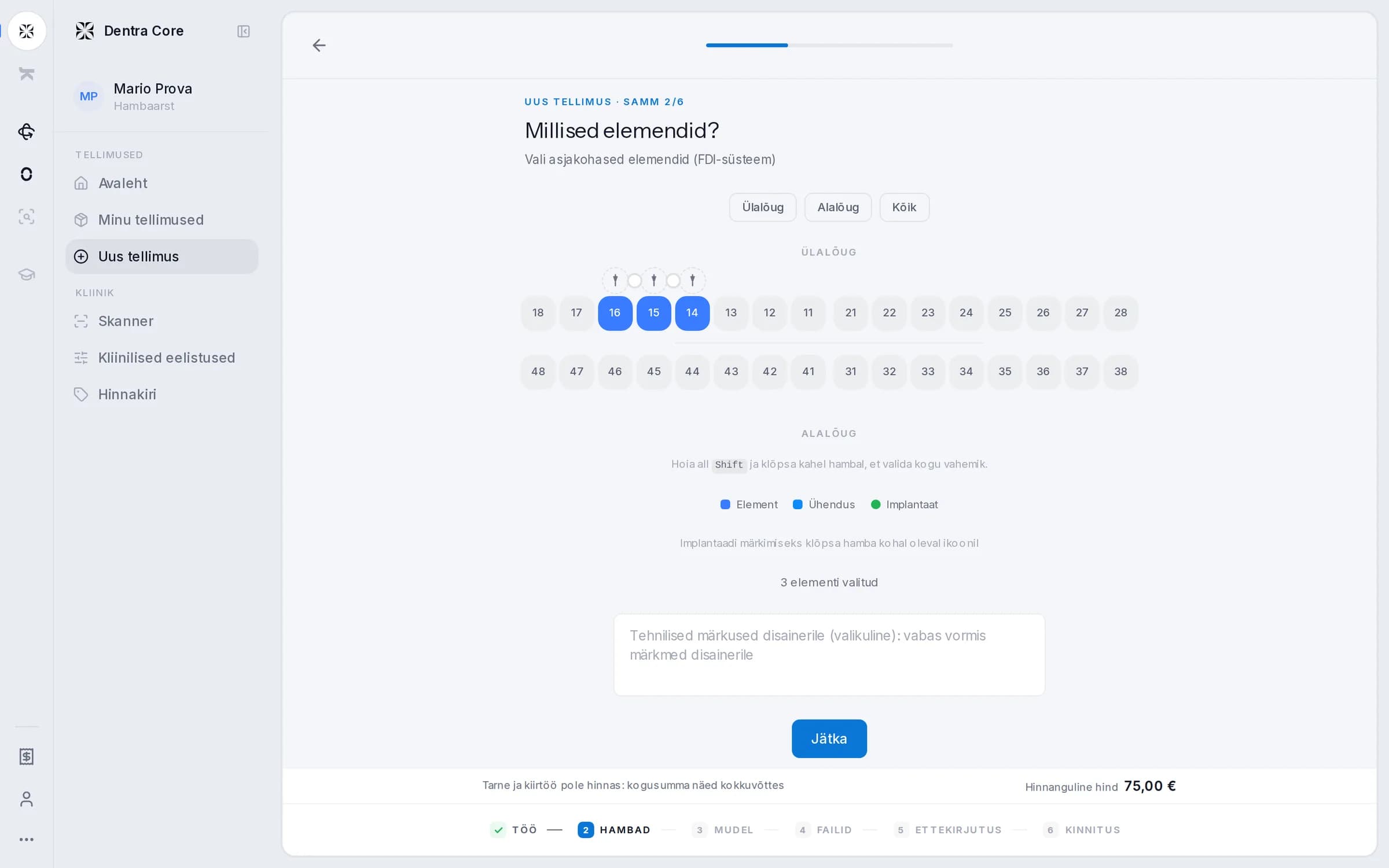
Millised elemendid?
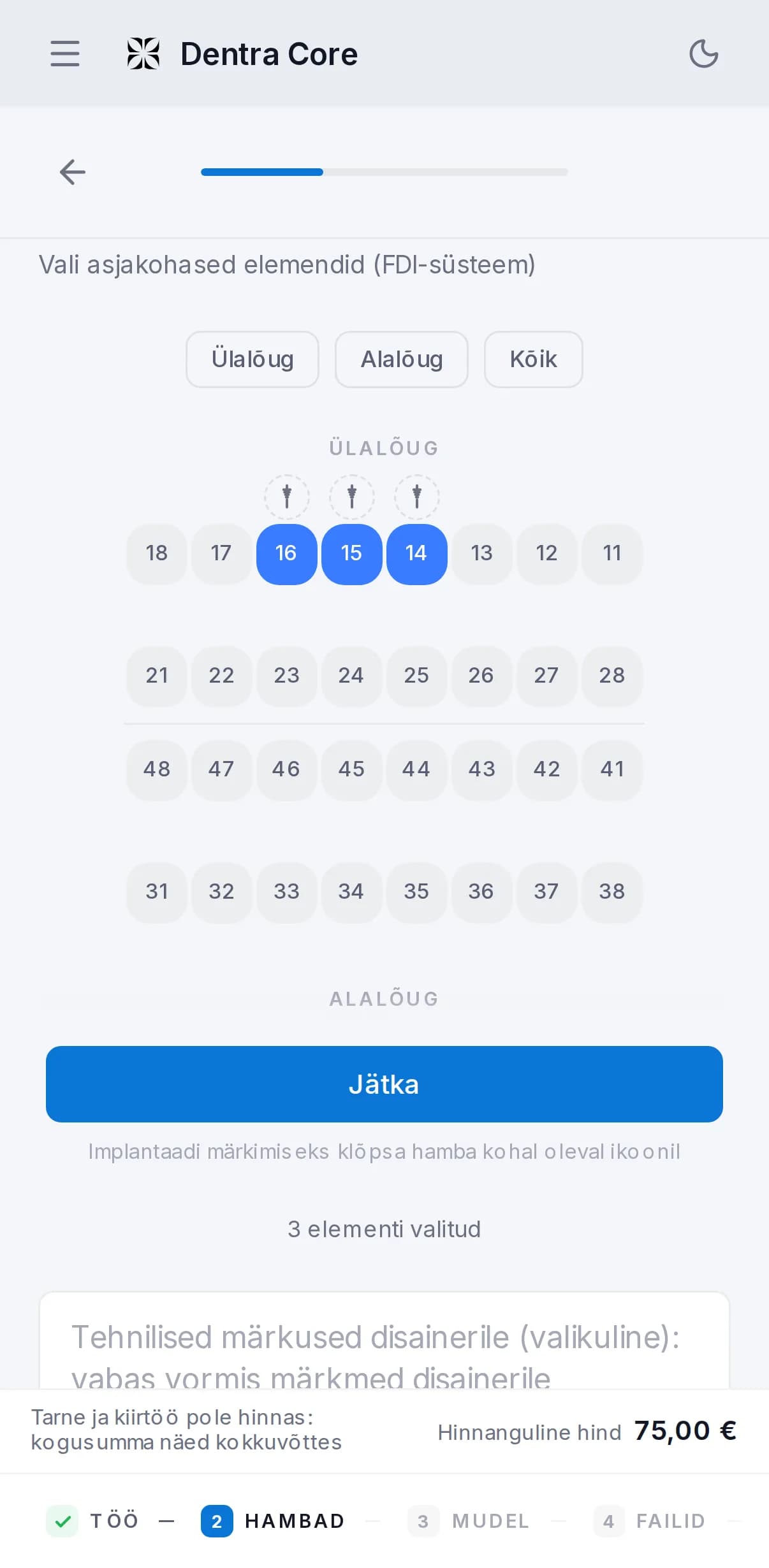
Märgi hambad skeemil (FDI süsteem). „Ülalõug”, „Alalõug” ja „Kõik” valivad need korraga; kui hoiad Shift-klahvi all ja klõpsad kahel hambal, valid kogu vahemiku. Kahe kõrvuti oleva hamba ühendamiseks, näiteks silla puhul, vajuta nende vahele ilmuvat ringikest. Ringike on olemas laial ekraanil, näiteks arvutis: telefonist kirjuta ühendused märkustesse. Kogu lõuga hõlmavate tööde puhul valid hoopis lõuad.
- 3
Implantaadid
Märgi hammas, siis klõpsa ikoonil, mis ilmub hamba kohale (alalõual hamba alla), et märkida implantaat, ja otsi tootja ja mudel, kirjutades vähemalt kaks tähte. Kui implantaat on valitud, on väli läbimõõdu, pikkuse ja ühenduse jaoks. Kui sinu implantaati pole, vajuta tulemuste all „Ei leia oma implantaati? Teata sellest”: kirjuta tootja ja mudel ning lisa olemasolul tootja teegifailid. Hammas saab selle kohe ja tellimus läheb edasi.
- 4
Märkused disainerile
Skeemi all on valikuline koht selle töö tehniliste märkuste jaoks.
Mudel ja skaneeringud
Mõne töö puhul ilmub samm Töömudel: see on valikuline. Vali poollõuad ainult siis, kui tahad, et mudeli disainiksime meie, näiteks eemaldatavate kändude, igeme või analoogi pesaga: igal valikul on oma hind, mis on kirjas kõrval. Kui vajad ainult prinditavat mudelit, ära telli seda siin: kui töö on tarnitud, lood selle ise nupuga „Loo mudelid”.
Sammul Laadi skaneeringud üles lohistad failid või klõpsad nende valimiseks. Skaneeringud on STL-, OBJ-, PLY- või STEP-vormingus, kuni 200 MB faili kohta.
| Mis | Kas on vaja? |
|---|---|
| Upper Jaw ja Lower Jaw (ülalõug ja alalõug) | Nõutud: ilma mõlemata edasi ei saa |
| Bite Scan ja Scanbody | Valikulised; nuppudega „+ Rohkem hambumuse skaneeringuid” ja „+ Rohkem scanbody-faile” lisad neid juurde |
| Lisakännud | Valikulised, nupuga „+ Rohkem kände” lõua all |
| Fotod (JPG, PNG, WebP, HEIC) | Valikulised |
| KT DICOM-vormingus (.zip või .rar arhiiv) | Valikuline |
| Lisafailid (PDF, pildid, arhiivid) | Valikulised |
Fotod, KT ja lisafailid on nupu „Lisa fotod, KT või muud failid (valikuline)” taga.
Meditsiiniline ettekirjutus
Iga disain algab ettekirjutusest ja selle täidad tellimuse sees. Allkirjastad selle kinnitamisel, ühe klõpsuga.
- Patsient: ees- ja perekonnanimi jäävad privaatseks, Dentrale näitame koodi. Nime asemel võid kirjutada ainult koodi või pseudonüümi; sünniaeg on valikuline.
- Kliiniline näidustus: mida sa sellele patsiendile välja kirjutad. Ainult failidest ei piisa.
- Sinu hambaarsti registreerimisnumber, kui oled kliinik ja pole seda veel märkinud. Kui oled labor, märgid ettekirjutanud hambaarsti koos nime ja registreerimisnumbriga.
- Kinnitus, et patsiendi andmed ja kliiniline näidustus on õiged ja täielikud.
Kui sinu konto pole veel andmetöötluslepingut (DPA) aktsepteerinud, teed seda siin linnukesega. Kui oled Oralsnapi ühendanud, saad patsiendi valida oma registrist ja väljad täituvad ise.
Andmeid pole käepärast? Vajuta „Jäta praegu vahele”: tellimus läheb teele ja töö käib ikkagi edasi. Ettekirjutuse täidad millal soovid tellimuse seest: vaata tellimuse lehte. Seni on tellimusel nimekirjas kiri „Ettekirjutus tegemata”.
Kokkuvõte ja kinnitamine
- 1
Kontrolli tellimust
Kokkuvõte näitab iga tööd koos hinna ja ettekirjutusega. Pliiatsiga lähed tagasi sammule, mida parandada. Väljale „Viide” võid kirjutada nime, mille järgi juhtumi üles leiad.
- 2
Üks töö tellimuse kohta
Igas tellimuses on ainult üks töö: teise töö jaoks tee uus tellimus.
- 3
Vali, millal seda vajad
Jaotises „Millal sul seda vaja on?” on tavatarne hinnas. Kui vajad seda varem, vali lähem päev ja ajavahemik: lisatasu ilmub kogusummasse. Kogusumma all näed eeldatavat tarnekuupäeva.
- 4
Failide kontroll, kui soovid
„Failide kontrolli” puhul kontrollib meeskond sinu faile enne töö algust, väikese tasu eest, mida näed kõrval. Ilma selleta vastutad failide eest ise.
- 5
Oralsnap, kui see on ühendatud
Linnuke „Vii see töö ka Oralsnapi” on juba pandud: juhtum ilmub ka rakendusse ja liigub ise edasi kuni tarnimiseni. Patsiendi ees- ja perekonnanimi välja ei lähe: kohale jõuab kood. Kui sa seda ei soovi, võta linnuke ära.
- 6
Kinnita tellimus
Vajuta „Kinnita tellimus”. Avaneb just loodud tellimuse leht.
Esimese tellimuse saatmiseks on vaja arveldusandmeid ja SEPA otsekorraldust. Kui need puuduvad, avaneb kinnitamisel aken nende täitmiseks: täidetud tellimus jääb alles ja saadad selle kohe pärast.
Pärast kinnitamist
- 1
Tellimus on kohal
Avaneb tellimuse leht olekus Ootel ja saad kinnituse e-kirjaga. Siit hakkab tarneaeg jooksma.
- 2
Vastu võetud ja töös
Tellimus läheb olekusse Kinnitatud ja siis Töös: hambatehnik disainib sinu töö. Kui tal on midagi puudu, kirjutab ta sulle tellimuse sõnumites.
- 3
Kvaliteedikontroll
Enne sinuni jõudmist disain kontrollitakse üle.
- 4
Sinu kord
Tellimus läheb olekusse Ootab sinu ülevaatust ja saad e-kirja: ava disain 3D-s ja otsusta. Vaata disaini ülevaatus.
Kuidas tellimust esitada?
Ava oma Dentra alas Uus tellimus ja järgi samme: vali töö, märgi hambad skeemile, laadi üles skaneeringud ja täida retsept. Kui retsepti andmeid pole käepärast, võid selle vahele jätta: töö läheb ikkagi käima ja täidad retsepti hiljem. Kokkuvõttes näed enne kinnitamist hinda ja tarnekuupäeva. Esimese tellimuse puhul küsime ka SEPA otsekorralduse volitust, ainult ühe korra.
Kas pakute CAD-disaini teenust?
Jah, just seda teeb Dentra Core: sina laadid üles skaneeringud ja meie meeskond disainib töö digitaalselt. Oleme spetsialiseerunud kohandatud sisemise talaga Toronto Bridge'ile, lisaks kroonidele, sildadele, laminaatidele, proteesidele, kirurgilistele šabloonidele ja implantaatkonstruktsioonidele.
Milliseid töid saan tellida?
Kroonid ja sillad, laminaadid, Toronto, kirurgiline šabloon, täis- ja osaprotees, MAD (alalõua ettenihutamise aparaat), vabastusplaat, individuaalne jäljendilusikas, uuringumudel ja mudeli disain. Ajakohane nimekiri koos hindadega on hinnakirjas.
Kas pean tellimuses materjali valima?
Ei. Disaini hind on sama töö kõigi materjalide puhul sama ning fail on valmis tootmiseks materjalist, mida kasutad. Kui sul on erisoove, kirjuta need tellimuse märkustesse.
Milliseid faile saan üles laadida?
Skaneeringud STL-, OBJ-, PLY- või STEP-vormingus, kuni 200 MB faili kohta. Võid lisada fotosid (JPG, PNG, WEBP, HEIC), PDF-e ning ZIP-, RAR- või 7z-arhiive. Töödele, mis seda ette näevad, näiteks Toronto, saad üles laadida ka DICOM-vormingus KT, ZIP- või RAR-arhiivis kuni 500 MB.
Mida pean tüüpilise juhtumi puhul üles laadima?
Ülalõua, alalõua ja hambumuse. Vajaduse korral lisa skaneeringud skannkehadega, fotod ja KT.
Kuidas implantaate märkida?
Hammaste skeemil märgid elemendid, ühendad sildade omad ja iga implantaadi kohta märgid tootja ja ühenduse.
Kas saan implantaatide jaoks STL-faile alla laadida?
Jah: kui valid tellimuses implantaadi, saad alla laadida selle teegifailid, et need oma disainitarkvarasse importida. Kui sinu implantaadisüsteemi pole, kirjuta meile ja lisame selle.
Mis on retsept tellimuses?
See on eritellimusel valmistatud seadme retsept: märgid ettekirjutaja koos kutseregistri numbriga, patsiendi (ka koodiga nime asemel) ja kliinilise näidustuse. Allkirjastad selle lihtsa elektroonilise allkirjaga: kuupäev ja kellaaeg salvestatakse ning saad selle PDF-i alla laadida. Kui andmeid pole käepärast, vajuta „Jäta praegu vahele”: töö läheb ikkagi edasi ja retsepti täidad millal soovid tellimuse lehel, nupuga „Täida kohe”.
Kas saan poolelioleva tellimuse salvestada?
Jah, mustand salvestub täitmise ajal ise ja leiad selle, kui avad tellimuse uuesti samast brauserist.
Kas saan juba saadetud tellimust muuta?
Jah, ühe korra, seni kuni tellimus on ootel, kinnitatud või töös. Kui see on veel ootel, on muudatus tasuta; kui see on juba kinnitatud või töös, maksab see 5 kuni 15 €, olenevalt sellest, kui palju aega on saatmisest möödunud. Tarnekuupäev võib nihkuda.
Kas saan tellimuse tühistada?
Jah: küsi seda tellimuse sõnumites, sest nuppu selleks pole. Loeb tellimuse olek tühistamise ajal: kui see on Ootel või Kinnitatud, ei maksa sa midagi; kui see on Töös, maksad 50% kogusummast; kui see on Kvaliteedikontroll või Ootab sinu ülevaatust, 100%. Summa on kuu lõpu arvel, real „Orders cancelled after work started”. Juba Tarnitud tellimuse tühistamine ei maksa midagi lisaks, ja kui tühistamise põhjus on meie poolel, ei maksa sa midagi.
Kas igal tellimusel on vestlus?
Jah, igal tellimusel on oma vestlus meeskonnaga ja sõnumid jõuavad sinuni ka e-postiga. Seal saad saata täpsustusi, fotosid ja juhtumiga seotud soove.
Kas saan oma tellimust jälgida?
Jah, oma Dentra alas näed reaalajas, mis etapis see on: ootel, töös, kvaliteedikontroll, ülevaatamisel, tarnitud. Iga samm salvestatakse koos kuupäeva ja kellaajaga ning leiad kõigi oma tellimuste ajaloo.
Kuidas ma disainifailid kätte saan?
Kui töö on valmis, saad teavituse ja laadid failid rakendusest alla, ka kõik korraga. Tarne on ainult digitaalne: füüsilist saatmist ega saatmiskulusid pole.
Mis on kliinilised eelistused?
Need on sinu standardid, mille seadistad ühe korra: mudelid (sokkel, täis või õõnes, eemaldatavad kännud, artikulaator, igemed), servad ja tsemendiruum, allõõnsused, minimaalsed paksused, vahelüli kompressioon. Meeskond näeb neid enne iga tööd ja sa ei pea neid igas tellimuses kordama.
Kui kaua saan patsiendi andmeid parandada?
Kuni 7 päeva pärast tarnet, tellimuse kaardilt.
Kas näen hinda enne tellimist?
Jah. Hind arvutatakse tellimuse täitmise ajal: see sõltub tööst, elementide või kaarte arvust ja valitud tarnekuupäevast. Kokkuvõttes näed kogusummat enne kinnitamist ning saad oma valikuid muuta ja näha, kuidas see uueneb.