
Oralsnap Model
Mudeli loomine
Kõik sammud skaneeringust printerisse saadetava failini.
Laadi skaneering üles
- 1
Ava Oralsnap Model
Oralsnap Modelis leiad „Laadi skaneeringud”. Lohista failid kasti või vajuta „vali arvutist”.
- 2
Vali skanneri failid
STL, PLY või OBJ. Üks hambakaar või mõlemad koos: ei pea ütlema, kumb on ülemine. Vaja on toorest skaneeringut, mitte juba töödeldud mudelit: kui failil on juba sokkel, ütleb tööriist sulle seda ega ehita mudelit ise.
- 3
Las süsteem teeb
Režiimis „Automaatne”, mis on soovitatav, leiab süsteem serva, lõikab ja ehitab sokli ise. Kui tahad serva ise joonistada, vali jaotises „Reguleerimine” režiim „Käsitsi”.
Kahe hambakaare puhul saab igast oma mudel: veeru ülaosas liigud ühelt teisele ja nupuga „Teine hambakaar” lisad teise, kui laadisid ainult ühe. Laial ekraanil paistab teine hambakaar läbipaistvalt: all vasakul olev nupp peidab selle või näitab uuesti. „Alusta uuesti” tühjendab töölaua, kustutab brauserisse salvestatud töö ja viib algusesse.
Telefonis on reguleerimine alt üles tõusval lehel: selle avamiseks puuduta „Mudel ja reguleerimine”.
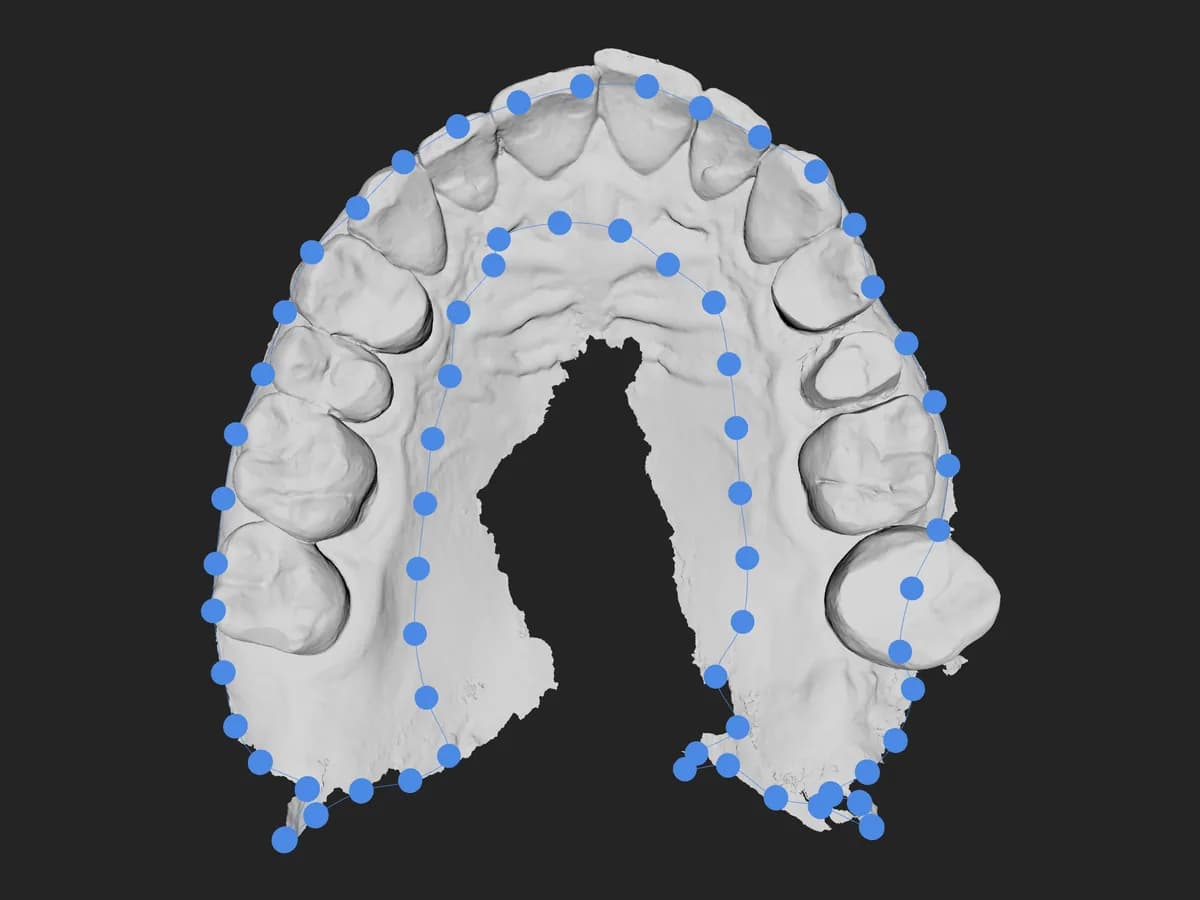
Käsitsi joonistatud serv
Režiimis „Käsitsi” ilmub jaotis „Serv”. Serva joonistad ise, klõpsates mööda iget. Kui lähed režiimi „Käsitsi” siis, kui süsteem on serva juba leidnud, jäävad selle punktid alles ja lohistad need paika: mudel eemaldatakse ja luuakse uuesti nupuga „Loo mudel”.
- 1
Vali, kust alustada
Vajuta „Vali alguspunkt” ja klõpsa mudelil kohas, kust serv peab algama.
- 2
Klõpsa mööda iget
Iga klõps lisab punkti. Lohistades pöörad mudelit, nii jõuad ka küljeni, mida ei näe.
- 3
Sulge joon
Vajuta „Sulge”. Mudeli ehitamiseks on vaja vähemalt 8 punkti: kui neid on vähem, ütleb tööriist sulle seda.
- 4
Paranda ja loo
Lohista punkte, et joont sättida, siis vajuta „Loo mudel”.
„Tagasi” võtab tagasi viimase tegevuse: äsja paigutatud sildi, lähtestamise, ehitatud mudeli või viimase punkti, avades joone uuesti, kui see oli suletud. „Lähtesta” kustutab serva ja laseb sul uuesti alustada.
Mudeli suund
Suuna määrab üleslaadimine. Kui sokkel tekib skaneeringu sisse ehk mudel on tagurpidi, vajuta jaotises „Mudeli suund” nuppu „Pööra ümber”. Kui hambakaar pole tagurpidi, vaid viltu, pööra mudelit, kuni näed seda ülalt nii, nagu see peab olema, ja vajuta „Võta vaatest”: sellest saab sisestussuund.
Mõnikord pakub tööriist sulle „Pööra ümber”. Vaata enne, milline mudel tuli: kui see on juba õige, ära seda ümber pööra, sest rikuksid selle.
Sokkel ja õõnestamine
Jaotisest „Reguleerimine” leiad mõõdud, mis on printimisel olulised. Kui oled väärtust muutnud, vajuta „Loo uuesti”, et mudel uuesti teha.
| Seadistus | Mida see teeb | Väärtused |
|---|---|---|
| „Sokli kõrgus” | Kui kõrge on alus serva all. | 1 kuni 12 mm, algväärtus 5 mm. Kui soklile graveeritakse midagi, on miinimum 5 mm: tasuta paketiga on logod alati olemas, nii et alustad 5 mm pealt. |
| „Kalle” (ainult režiimis „Käsitsi”) | Kui palju sokkel allapoole laieneb, nii et põhi on kõige laiem osa ja printimisel pole allõõnsusi. | 0 kuni 10 kraadi, algväärtus 2,5. |
| „Paksus” (valikuga „Õõnes”) | Õõnsa mudeli seina paksus. | 1,5 kuni 4 mm, algväärtus 2 mm. |
Jaotises „Mudeli sees” vali „Täis” või „Õõnes”. Õõnsana muutub mudel ühtlase paksusega tühjaks, alt suletuks rõngaga: sama kuju, palju vähem vaiku. Allpool ilmuvad kaks valikut: „Äravooluavad”, väikesed kaarjad avad sokli allosas, kust sisse jäänud vaik välja voolab, ja „Kärgtäide”, mis täidab sisemuse kärgedega. Kärgtäite puhul lülituvad äravooluavad välja.
NFC-sildi tasku
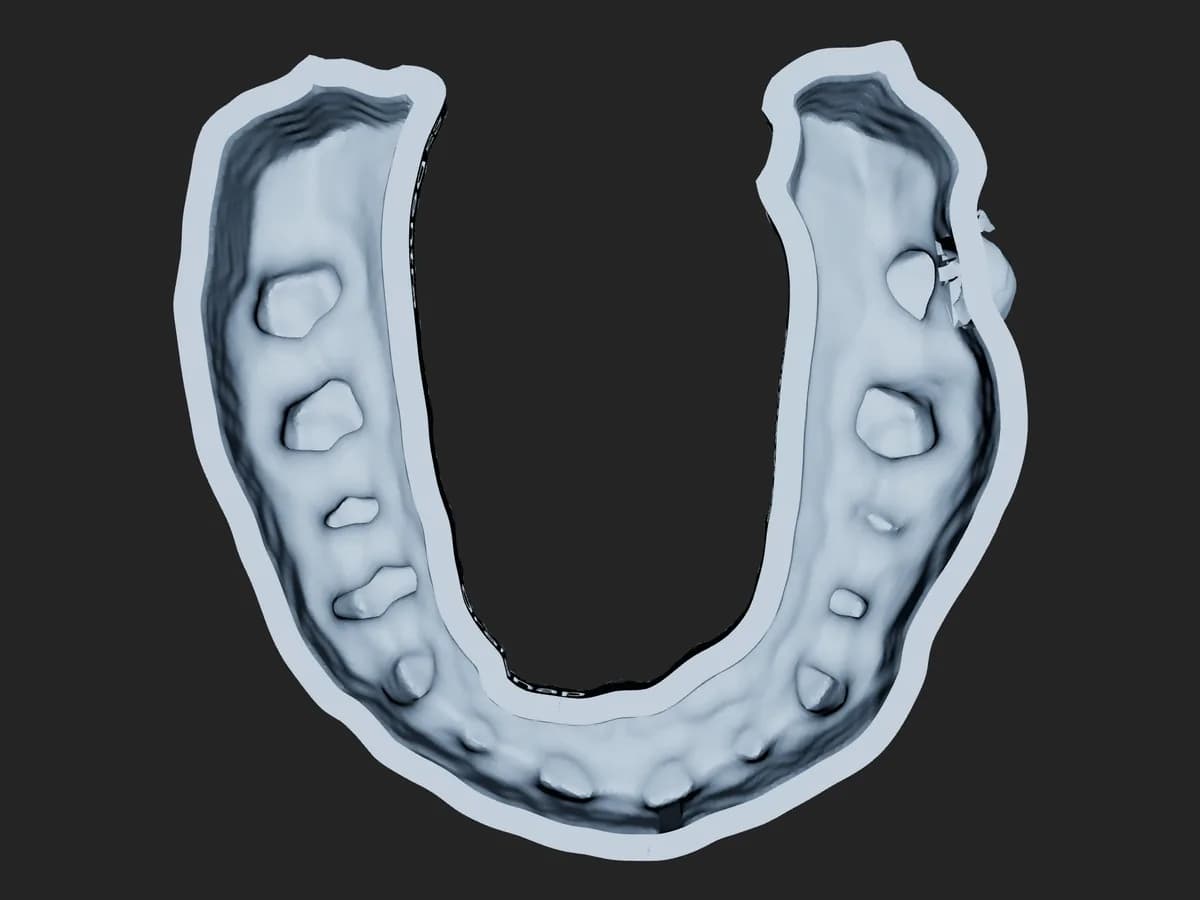
Kui mudel on ehitatud, ilmub jaotis „Sildi tasku”: soklis olev tasku 25 mm NFC-sildi jaoks, alt avatud, nii et sildi saab sisse lükata, kui detail on prinditud. Teist mõõtu silt ei mahu: kui tasku on mudelis, näitab tööriist ka „Kust neid osta”.
- 1
Vali koht
Vajuta „Vali koht” ja klõpsa mudelil. Kontuur muutub helesiniseks, kus all on piisavalt materjali.
- 2
Kinnita
Vajuta „Valmis”, siis „Loo uuesti”: tasku lõigatakse soklisse.
- 3
Kui mõtled ümber
Vajuta „Eemalda”, siis loo mudel uuesti.
Kui sildil pole tuge, peatub „Ekspordi fail” ja ütleb „Sildil pole millele toetuda”: nihuta tasku kohta, kus alus on täidlasem, ja loo uuesti. Võid vajutada ka „Ekspordi ikkagi”, aga silt jääks printerist tulles pooleldi õhku.
Graveering soklil
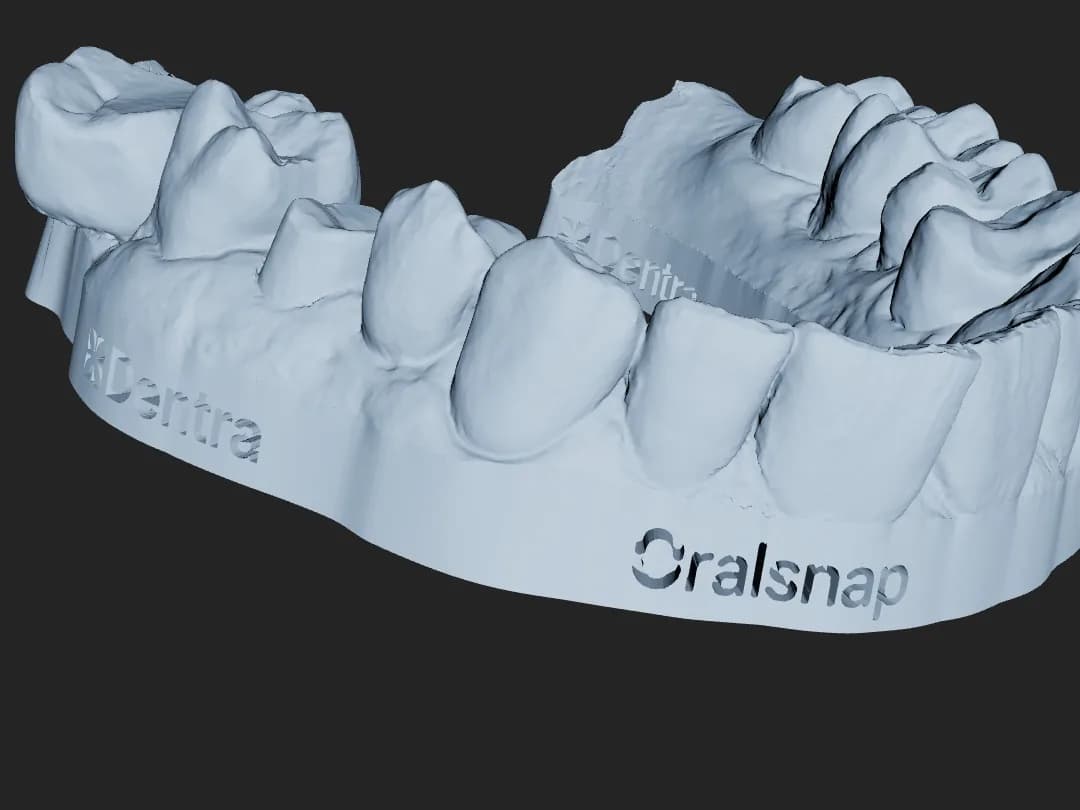
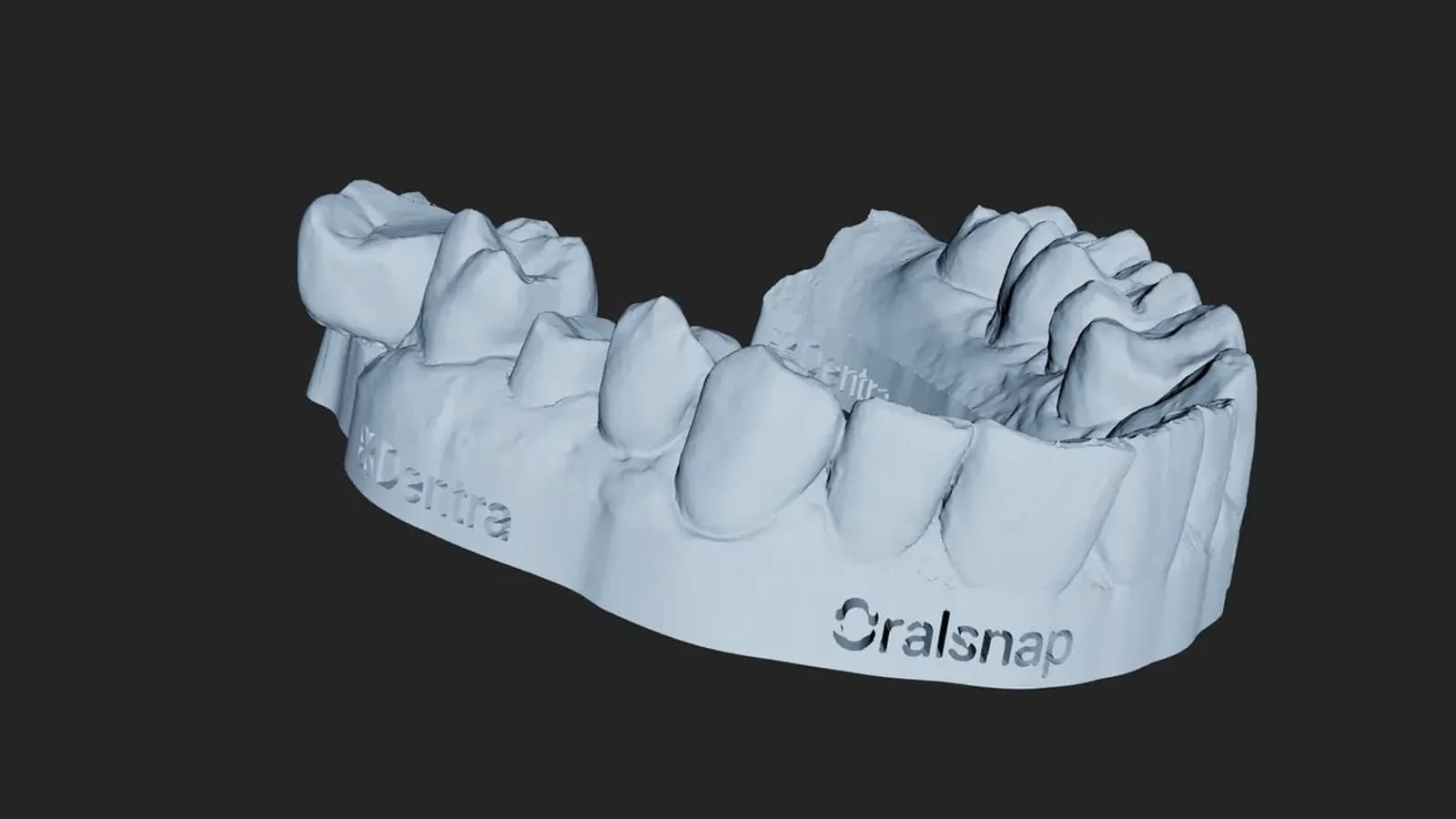
Tasuta paketiga graveeritakse igale mudelile soklile Dentra ja Oralsnapi logod. Aktiivse Oralsnapi paketiga valid ise jaotises „Graveering soklil”: algul ei graveerita midagi, ja võid logod sisse lülitada valikuga „Graveeri Dentra ja Oralsnapi logod” või kirjutada nime.
- „Graveeritav nimi”: kuni 24 tähemärki, näiteks perekonnanimi ja aasta.
- „Tähtede kõrgus”: 1,5 kuni 6 mm.
- „Kus, piki seina”: 0 (vasakul) kuni 1 (paremal); 0,5 on ees.
Nimi ja logod graveeritakse samale seinale, seega ei saa neid koos kasutada: nime kirjutades lülituvad logod välja, samuti äravooluavad. Kui lülitad äravooluavad uuesti sisse, nimi eemaldatakse.
Tulemus ja hoiatused
Paneelis „Tulemus” vastab esimene rida küsimusele, mis loeb: „Printimiseks valmis” rohelise täpiga või „Vaata üle enne printimist” kollase täpiga. Nupuga „Üksikasjad” näed numbreid: kolmnurgad, maht, kui palju õõnestamisega säästad ja kas mudel on suletud. Kollase täpiga pole mudel täielikult suletud: faili saab ikkagi alla laadida, aga kontrolli seda enne printimist oma printeri programmis, ja kui miski ei klapi, vajuta „Teata probleemist”.
Allpool ilmuvad vajadusel hoiatused. Igaüks ütleb, mis juhtus ja kuidas seda parandada:
- Lõige murdis mudeli ja alles jäi ainult suurim tükk: tavaliselt on suund vale (kõrval on „Pööra ümber”) või läbib serv kitsast kohta ja tuleb laiemalt uuesti teha.
- Sokkel tõsteti graveeringu nõutud miinimumini või tuli madalam, sest serva all on veel anatoomiat.
- Küsiti õõnsat, tuli täis: fail on prinditav, aga raskem. Proovi õhemat seina või kõrgemat soklit.
- Nime nihutati või vähendati, et see ära mahuks, või see ei mahtunud.
- Sildi tasku paigutati, aga ei lõigatud välja: nihuta see aluse täidlasemasse kohta.
Kui mudel ei tule
Kui süsteem töötab, näed ekraani keskel, kus see on, näiteks „Otsin serva…” või „Loon soklit…”. Kui arvutus ei lõpe, vajuta „Peata”: skaneering jääb laadituks ning saad seadistusi muuta või uuesti proovida. Kui mudelit üldse ei tule, ütleb tööriist sulle, miks:
- „Vormingut ei tuvastatud.” või „Skaneeringus pole kehtivaid kolmnurki.”: faili ei saa lugeda. Ekspordi skaneering skannerist uuesti, STL-, PLY- või OBJ-vormingus.
- „See fail on juba mudel, mitte skaneering…”: failil on juba lame alus, seega süsteem seda ise ei ehita. Laadi töötlemata skaneering.
- „Serva ei leitud…” või „Ma ei leidnud suletud serva…”: süsteem ei leidnud serva. Vali „Käsitsi” ja joonista see ise.
- „Logosid ei graveeritud…”: tasuta paketiga ei tule mudelit ilma logodeta. Süsteem proovib ise soklit tõsta, kuni 12 mm; kui sellest ei piisa, ütleb teade, mida proovida, tavaliselt „Kalde” vähendamist, mida reguleerid režiimis „Käsitsi”.
Eksportimine ja probleemist teatamine
Vajuta „Ekspordi fail”. Tuleb STL-fail, mis on paigutatud alusele nii, nagu printer seda soovib, enne väljastamist kontrollitud ja vajaduse korral suletud; kui skaneeringul on värv, säilitab mudel selle ja tuleb PLY-vormingus. Kahe valmis hambakaare puhul laadib „Ekspordi mõlemad” alla kaks eraldi faili, ühe kummagi hambakaare kohta. Fail saab skaneeringu nime, lõpus „-modello”. Kui sinu printeri programm tahab STL-faili ja skaneering on värviline, ekspordi skaneering skannerist STL-vormingus ja laadi see.
Kui mudel sind ei rahulda, vajuta tulemuse all „Teata probleemist”, kirjuta, mis on valesti (vähemalt 10 tähemärki), ja vajuta „Saada”. Koos sinu lausega saadetakse skaneering, mudel, serva joon ja seadistused, sest ilma nendeta ei saa me juhtumit korrata. Faili nime ei saadeta, samuti mitte graveeritud nime. Vaja on kontot.
Ära kirjuta teate teksti patsientide nimesid.