
Dentra Core
Nowe zamówienie
Kreator prowadzi cię od wyboru pracy do wysłania, a cena aktualizuje się na każdym kroku. Działa też z telefonu.
Zanim zaczniesz
Otwórz Nowe zamówienie z menu Dentra Core. Na górze widzisz, na którym jesteś kroku, na dole szacunkową cenę pozycji i nazwy kroków: te już wykonane możesz kliknąć, żeby do nich wrócić. Gdy wracasz do wcześniejszego kroku, wybory z kolejnych kroków się zerują, razem z wgranymi plikami.
Formularz zapisuje się sam w twojej przeglądarce. Jeśli zostawisz go w połowie, znajdziesz go przez dwie godziny; jeśli jesteś już w podsumowaniu, zostaje tam, dopóki go nie wyślesz.
Zamówienie możesz wypełnić także bez konta: na końcu naciśnij „Zarejestruj się, aby potwierdzić”, rejestrujesz się i znajdujesz zamówienie takie, jakie było. Pliki wybrane przed rejestracją zostaną przesłane po rejestracji; jeśli jednak zamkniesz lub odświeżysz stronę przed rejestracją, trzeba je wybrać jeszcze raz.
Na razie zamawiać można tylko z Europy: Dentra Core przyjmuje zamówienia od gabinetów i laboratoriów z siedzibą w krajach obszaru SEPA, bo za zamówienia płaci się poleceniem zapłaty na koniec miesiąca. Jeśli twoja firma ma siedzibę gdzie indziej, możesz już korzystać z Dentra Viewer i Oralsnap Model.
Praca i zęby
- 1
Jakiej pracy potrzebujesz?
Wybierz pracę z listy. Materiału i obróbki się nie wybiera: Dentra Core projektuje, o produkcji decydujesz ty.
- 2
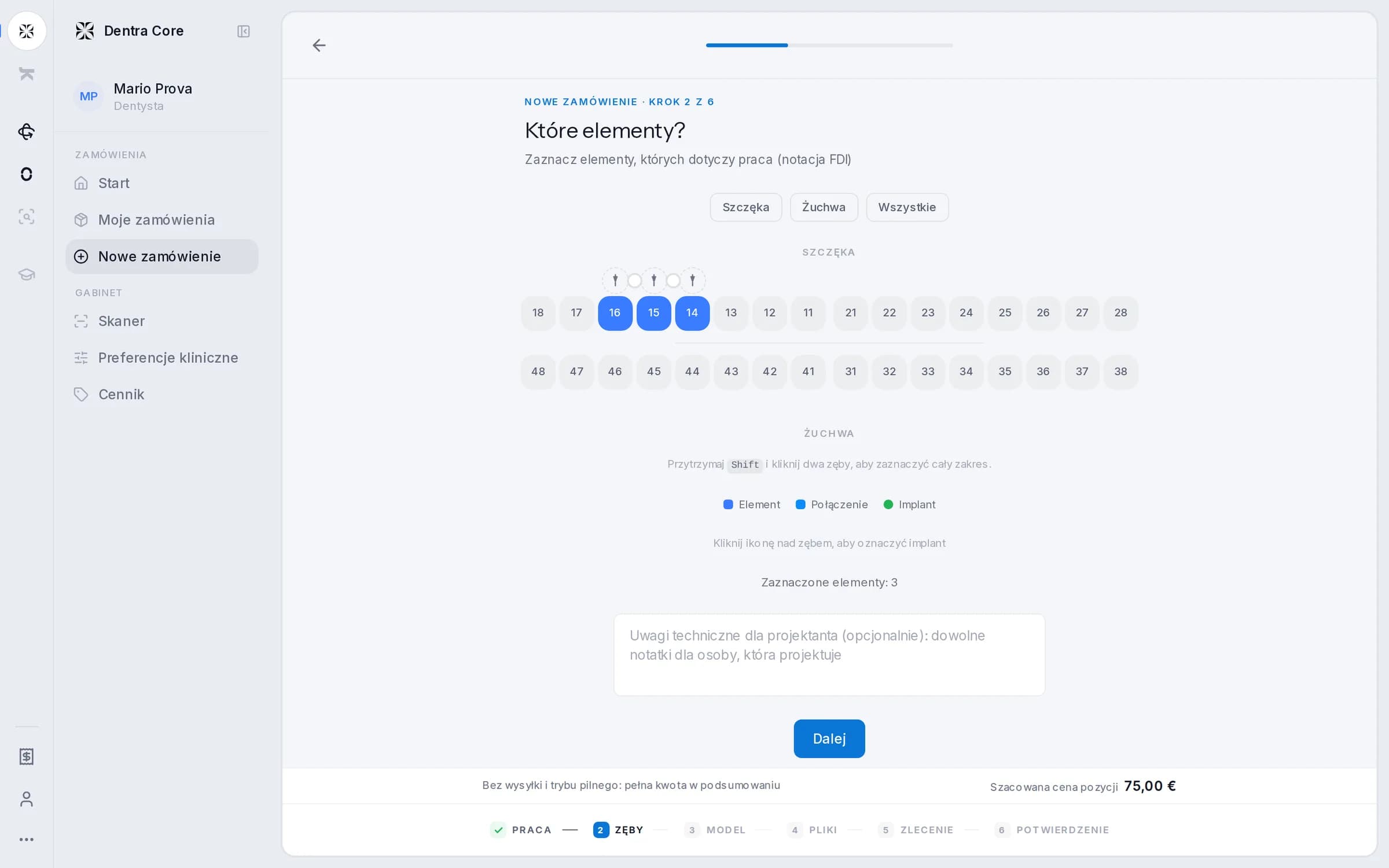
Które elementy?
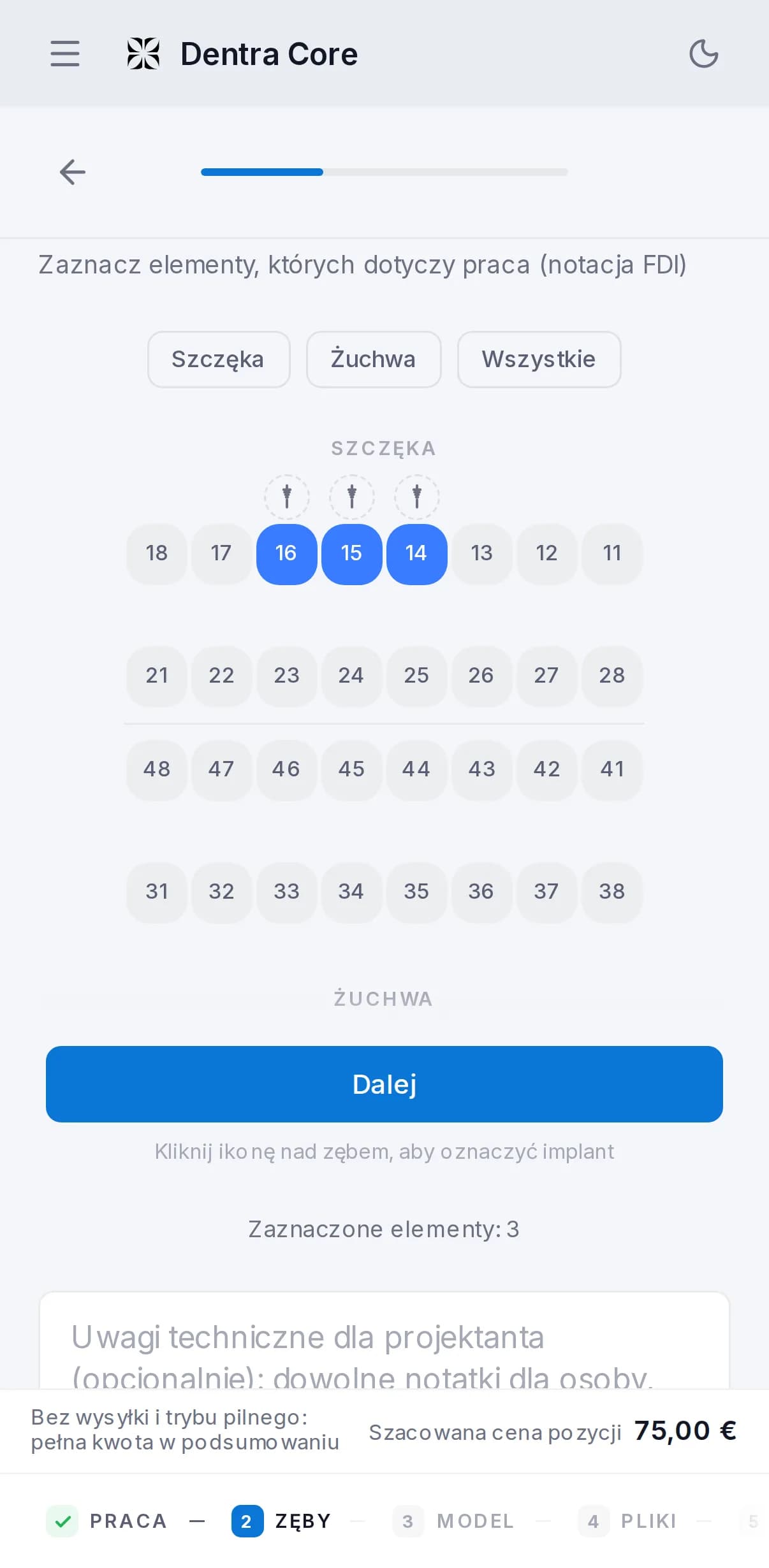
Zaznacz zęby na schemacie (numeracja FDI). „Szczęka”, „Żuchwa” i „Wszystkie” zaznaczają je grupowo; przytrzymując Shift i klikając dwa zęby, zaznaczasz cały zakres. Żeby połączyć dwa sąsiednie zęby, na przykład w moście, naciśnij kółko, które pojawia się między nimi. Kółko jest na szerokich ekranach, takich jak ekran komputera: z telefonu wpisz połączenia w uwagach. Przy pracach na cały łuk wybierasz zamiast tego łuki.
- 3
Implanty
Zaznacz ząb, potem kliknij ikonę, która pojawia się nad nim (w żuchwie pod nim), żeby wskazać implant, i wyszukaj producenta i model, wpisując co najmniej dwie litery. Po wybraniu implantu masz pole na średnicę, długość i połączenie. Jeśli twojego implantu nie ma, pod wynikami naciśnij „Nie możesz znaleźć swojego implantu? Zgłoś to”: wpisz producenta i model i, jeśli je masz, dodaj pliki biblioteki producenta. Ząb od razu go dostaje, a zamówienie idzie dalej.
- 4
Notatki dla projektanta
Pod schematem jest opcjonalne miejsce na uwagi techniczne do tej pracy.
Model i skany
Przy niektórych pracach pojawia się krok Model roboczy: jest opcjonalny. Wybierz połowy łuków tylko wtedy, gdy chcesz, żebyśmy to my zaprojektowali model, na przykład z wyjmowanymi filarami, dziąsłem albo gniazdem analogu: każdy wybór ma swoją cenę, podaną obok. Jeśli potrzebujesz tylko modelu do druku, nie zamawiaj go tutaj: po dostawie pracy utworzysz go sam przyciskiem „Utwórz modele”.
Na kroku Prześlij skany przeciągasz pliki albo klikasz, żeby je wybrać. Skany w formacie STL, OBJ, PLY lub STEP, do 200 MB na plik.
| Co | Czy jest potrzebne? |
|---|---|
| Upper Jaw i Lower Jaw (szczęka i żuchwa) | Wymagane: bez obu nie przejdziesz dalej |
| Bite Scan i Scanbody | Opcjonalne; przyciskami „+ Więcej skanów zgryzu” i „+ Więcej scanbody” dodajesz kolejne |
| Dodatkowe filary | Opcjonalne, przyciskiem „+ Więcej filarów” pod łukiem |
| Zdjęcia (JPG, PNG, WebP, HEIC) | Opcjonalne |
| Tomografia w DICOM (archiwum .zip lub .rar) | Opcjonalna |
| Dodatkowe pliki (PDF, obrazy, archiwa) | Opcjonalne |
Zdjęcia, tomografia i dodatkowe pliki są pod „Dodaj zdjęcia, tomografię lub inne pliki (opcjonalnie)”.
Zlecenie lekarskie
Każdy projekt powstaje na podstawie zlecenia, a wypełniasz je w zamówieniu. Podpisujesz je przy potwierdzeniu, jednym kliknięciem.
- Pacjent: imię i nazwisko pozostają prywatne, w Dentra pokazujemy kod. Zamiast nazwiska możesz wpisać sam kod albo pseudonim; data urodzenia jest opcjonalna.
- Wskazanie kliniczne: co zlecasz dla tego pacjenta. Same pliki nie wystarczą.
- Twój nr prawa wykonywania zawodu (PWZ), jeśli jesteś gabinetem i jeszcze go nie podałeś. Jeśli jesteś laboratorium, podajesz dentystę zlecającego, z imieniem, nazwiskiem i numerem PWZ.
- Potwierdzenie, że dane pacjenta i wskazanie kliniczne są prawidłowe i kompletne.
Jeśli twoje konto nie zaakceptowało jeszcze umowy powierzenia przetwarzania danych (DPA), akceptujesz ją tutaj jednym zaznaczeniem. Jeśli połączyłeś Oralsnap, możesz wybrać pacjenta ze swojego rejestru, a pola wypełnią się same.
Nie masz danych pod ręką? Naciśnij „Na razie pomiń”: zamówienie rusza, a praca i tak idzie dalej. Zlecenie uzupełniasz, kiedy chcesz, z poziomu zamówienia: zobacz stronę zamówienia. Do tego czasu zamówienie ma na liście napis „Brak zlecenia”.
Podsumowanie i potwierdzenie
- 1
Sprawdź zamówienie
Podsumowanie pokazuje każdą pozycję z ceną oraz zlecenie. Ołówkiem wracasz do kroku, który chcesz poprawić. W polu „Oznaczenie” możesz wpisać nazwę, po której znajdziesz przypadek.
- 2
Jedna praca w zamówieniu
Każde zamówienie zawiera jedną pracę: na kolejną pracę złóż nowe zamówienie.
- 3
Wybierz, na kiedy tego potrzebujesz
W „Na kiedy tego potrzebujesz?” standardowa dostawa jest wliczona w cenę. Jeśli potrzebujesz wcześniej, wybierz bliższy dzień i przedział godzin: dopłata pojawi się w sumie. Pod sumą widzisz szacowaną datę dostawy.
- 4
Weryfikacja plików, jeśli chcesz
Z „Weryfikacją plików” zespół sprawdza twoje pliki przed rozpoczęciem pracy, za niewielką opłatę, którą widzisz obok. Bez niej za pliki odpowiadasz ty.
- 5
Oralsnap, jeśli jest połączony
Pole „Przenieś tę pracę także do Oralsnap” jest już zaznaczone: przypadek pojawia się też w aplikacji i sam przechodzi kolejne etapy aż do dostawy. Imię i nazwisko pacjenta nie wychodzą: trafia tam kod. Jeśli tego nie chcesz, odznacz pole.
- 6
Potwierdź zamówienie
Naciśnij „Potwierdź zamówienie”. Otwiera się strona właśnie utworzonego zamówienia.
Do wysłania pierwszego zamówienia potrzebne są dane do faktury i polecenie zapłaty SEPA. Jeśli ich brakuje, przy potwierdzeniu otwiera się okno, w którym je uzupełniasz: wypełnione zamówienie czeka i wysyłasz je zaraz potem.
Po potwierdzeniu
- 1
Zamówienie przyjęte
Otwiera się strona zamówienia w statusie Oczekujące, a ty dostajesz e-mail z potwierdzeniem. Od tej chwili liczy się czas dostawy.
- 2
Przyjęte i w realizacji
Zamówienie przechodzi na Potwierdzone, a potem W realizacji: technik dentystyczny projektuje twoją pracę. Jeśli czegoś mu brakuje, pisze do ciebie w wiadomościach zamówienia.
- 3
Kontrola jakości
Zanim projekt trafi do ciebie, zostaje sprawdzony.
- 4
Twoja kolej
Zamówienie przechodzi na Czeka na twoje sprawdzenie, a ty dostajesz e-mail: otwórz projekt w 3D i zdecyduj. Zobacz sprawdzanie projektu.
Jak złożyć zamówienie?
W swoim panelu Dentra otwórz Nowe zamówienie i przejdź kolejne kroki: wybierz rodzaj pracy, zaznacz zęby na schemacie, prześlij skany i wypełnij zlecenie. Jeśli nie masz pod ręką danych do zlecenia, możesz je pominąć: praca i tak rusza, a zlecenie uzupełnisz później. W podsumowaniu widzisz cenę i datę dostawy przed potwierdzeniem. Przy pierwszym zamówieniu prosimy też o upoważnienie do polecenia zapłaty SEPA, tylko raz.
Czy oferujecie usługę projektowania CAD?
Tak, właśnie tym zajmuje się Dentra Core: ty przesyłasz skany, a nasz zespół projektuje pracę cyfrowo. Specjalizujemy się w mostach Toronto z indywidualną belką wewnętrzną, a także w koronach, mostach, licówkach, protezach, szablonach chirurgicznych i konstrukcjach na implantach.
Jakie prace mogę zamówić?
Korony i mosty, licówki, Toronto, szablon chirurgiczny, protezę całkowitą i częściową, MAD (aparat wysuwający żuchwę), szynę relaksacyjną, łyżkę indywidualną, model diagnostyczny i projekt modelu. Aktualna lista z cenami jest w cenniku.
Czy muszę wybrać materiał w zamówieniu?
Nie. Cena projektu jest taka sama dla wszystkich materiałów przy tej samej pracy, a plik jest gotowy do produkcji w materiale, którego użyjesz. Jeśli masz szczególne wymagania, wpisz je w uwagach do zamówienia.
Jakie pliki mogę przesłać?
Skany w formacie STL, OBJ, PLY lub STEP, do 200 MB na plik. Możesz dodać zdjęcia (JPG, PNG, WEBP, HEIC), pliki PDF i archiwa ZIP, RAR lub 7z. Przy pracach, które tego wymagają, jak Toronto, możesz przesłać też tomografię w formacie DICOM, w archiwum ZIP lub RAR do 500 MB.
Co przesłać w typowym przypadku?
Szczękę, żuchwę i zgryz. Gdy trzeba, dodajesz skany ze scanbody, zdjęcia i tomografię.
Jak zaznaczyć implanty?
Na schemacie zębów zaznaczasz elementy, łączysz te, które tworzą mosty, a przy każdym implancie podajesz producenta i rodzaj połączenia.
Czy mogę pobrać pliki STL implantów?
Tak: gdy wybierasz implant w zamówieniu, możesz pobrać pliki jego biblioteki do zaimportowania w swoim programie do projektowania. Jeśli twojego systemu implantologicznego nie ma, napisz do nas, a go dodamy.
Czym jest zlecenie w zamówieniu?
To zlecenie na wyrób wykonywany na zamówienie: podajesz osobę zlecającą z numerem prawa wykonywania zawodu, pacjenta (także kodem zamiast nazwiska) i wskazanie kliniczne. Podpisujesz je zwykłym podpisem elektronicznym: data i godzina zostają zapisane, a PDF możesz pobrać. Jeśli nie masz danych pod ręką, naciśnij „Na razie pomiń”: praca i tak idzie dalej, a zlecenie uzupełniasz, kiedy chcesz, na stronie zamówienia przyciskiem „Uzupełnij teraz”.
Czy mogę zapisać zamówienie w połowie?
Tak, wersja robocza zapisuje się sama w trakcie wypełniania i odnajdziesz ją, gdy otworzysz zamówienie ponownie w tej samej przeglądarce.
Czy mogę zmienić wysłane już zamówienie?
Tak, jeden raz, dopóki zamówienie oczekuje, jest potwierdzone albo w realizacji. Jeśli jeszcze oczekuje, zmiana jest bezpłatna; jeśli jest już potwierdzone lub w realizacji, kosztuje od 5 do 15 €, zależnie od tego, ile czasu minęło od wysłania. Data dostawy może się przesunąć.
Czy mogę anulować zamówienie?
Tak: poproś o to w wiadomościach zamówienia, bo przycisku nie ma. Liczy się status zamówienia w chwili anulowania: jeśli jest Oczekujące albo Potwierdzone, nie płacisz nic; jeśli jest W realizacji, płacisz 50% sumy; jeśli jest w statusie Kontrola jakości albo Czeka na twoje sprawdzenie, 100%. Kwota trafia na fakturę na koniec miesiąca, w pozycji „Orders cancelled after work started”. Anulowanie zamówienia, które jest już Dostarczone, nie kosztuje nic więcej, a jeśli anulowanie zależy od nas, nic nie płacisz.
Czy każde zamówienie ma swój czat?
Tak, każde zamówienie ma własny czat z zespołem, a wiadomości przychodzą ci też e-mailem. Możesz tam wysyłać wyjaśnienia, zdjęcia i prośby dotyczące przypadku.
Czy mogę śledzić swoje zamówienie?
Tak, w swoim panelu Dentra widzisz na bieżąco, na jakim jest etapie: oczekuje, w realizacji, kontrola jakości, do akceptacji, dostarczone. Każdy etap jest zapisywany z datą i godziną, a historię wszystkich zamówień masz w jednym miejscu.
Jak otrzymam pliki projektu?
Gdy praca jest gotowa, dostajesz powiadomienie i pobierasz pliki z aplikacji, także wszystkie naraz. Dostawa jest wyłącznie cyfrowa: bez wysyłki i bez kosztów przesyłki.
Czym są preferencje kliniczne?
To twoje standardy, ustawiane tylko raz: modele (cokół, pełny czy drążony, wyjmowane kikuty, artykulator, dziąsło), granice i miejsce na cement, podcienie, minimalne grubości, kompresja przęsła. Zespół widzi je przed każdą pracą i nie musisz ich powtarzać w każdym zamówieniu.
Do kiedy mogę poprawić dane pacjenta?
Do 7 dni po dostawie, na karcie zamówienia.
Czy mogę zobaczyć cenę przed zamówieniem?
Tak. Cena liczy się w trakcie wypełniania zamówienia: zależy od rodzaju pracy, liczby elementów lub łuków i wybranej daty dostawy. W podsumowaniu widzisz sumę przed potwierdzeniem i możesz zmieniać wybór, patrząc, jak się aktualizuje.