
Dentra Viewer
Tworzenie linków i zarządzanie nimi
Link powstaje z modeli, które przesyłasz: odbiorca otwiera je w przeglądarce, niczego nie instalując.
Tworzenie linku
Do utworzenia linku potrzebne jest konto Dentra, nawet darmowe. Bez konta możesz otwierać i obracać modele, ile chcesz, ale linku do wysłania nie ma. Gdy pierwszy raz otwierasz Dentra Viewer na swoim koncie, naciśnij „Aktywuj za darmo”.
- 1
Prześlij modele
W Dentra Viewer, pod „Nowy link”, przeciągnij pliki do ramki „Przeciągnij lub wybierz pliki”: STL, OBJ, PLY, GLB albo ZIP. Opcją „Albo prześlij cały folder” bierzesz wszystkie naraz. Jeśli dodasz też plik projektu ze swojego programu, elementy same ustawią się na swoim miejscu. Pliki zaczynają się przesyłać, gdy tylko je wybierzesz.
- 2
Ustaw opcje
W „Opcje linku” wybierz tytuł, hasło, ważność i pobieranie: wyjaśniamy je poniżej.
- 3
Naciśnij „Utwórz link”
Przycisk staje się aktywny, gdy wszystkie pliki są przesłane. Naciśnij go: pojawia się „Link gotowy” z adresem do skopiowania.
- 4
Wyślij go
Naciśnij „Kopiuj” i wklej go, gdzie chcesz, albo naciśnij „Wyślij e-mailem”. Przyciskiem „Otwórz stronę linku” widzisz to, co zobaczy odbiorca; przyciskiem „Utwórz kolejny link” zaczynasz od nowa.
Na darmowym koncie każdy plik może mieć do 50 MB, a miesięcznie możesz udostępnić 300 MB plików: licznik zeruje się 1. dnia miesiąca, a widzisz go na dole panelu linków, w „Wykorzystanie w tym miesiącu”. Z PRO pliki mogą mieć do 250 MB, a ty masz 10 GB miejsca, widoczne w „Zajęta przestrzeń”.
Opcje linku
| Opcja | Co robi | Darmowe konto | PRO |
|---|---|---|---|
| „Tytuł (opcjonalnie)” | Nazwa linku, którą widzisz ty na liście, a odbiorca na górze strony. | tak | tak |
| „Hasło (opcjonalnie)” | Odbiorca linku musi je wpisać, żeby zobaczyć modele. | nie | tak |
| „Ważność” | Jak długo link pozostaje otwarty. Po wygaśnięciu pliki są usuwane. | 7 dni | „Bezterminowy”, 7 dni, 30 dni albo „1 rok” |
| „Pobieranie oryginalnego pliku” | Odbiorca linku może pobrać oryginalny plik. Gdy wyłączone, model można tylko oglądać. | nie | tak |
Na darmowym koncie opcje PRO są widoczne, z oznaczeniem PRO, ale nie można ich wybrać. Z PRO link jest bezterminowy, jeśli nie wybierzesz ważności.
Wysyłanie linku e-mailem
- 1
Naciśnij „Wyślij e-mailem”
Znajdziesz to pod właśnie utworzonym linkiem i w ramce każdego linku, który otwierasz z listy.
- 2
Wpisz, do kogo
W „E-mail odbiorcy” wpisz adres. Żeby wysłać do kilku osób (do 3 naraz), oddziel adresy przecinkiem albo spacją. Jeśli odbiorca odpowie, odpowiedź trafi do ciebie.
- 3
Dodaj kilka słów, jeśli chcesz
„Kilka słów dla odbiorcy (opcjonalnie)” trafia do e-maila razem z linkiem. Potem naciśnij „Wyślij”.
Twoje linki
W „Twoje linki” znajdziesz wszystkie utworzone linki. Przy każdym widzisz tytuł, ile razy został otwarty, i status: „wygasa” z datą, „bezterminowy”, „wygasł” albo „unieważniony”. Kłódka oznacza, że link ma hasło, strzałka w dół, że odbiorca może pobrać oryginalny plik. Wygasły albo unieważniony link zostaje na liście przez krótki czas, potem znika razem ze swoimi plikami.
- Kliknij link, żeby z powrotem umieścić jego modele w scenie: po prawej otwiera się ramka z „Kopiuj link”, „Otwórz stronę linku” i „Wyślij e-mailem”.
- Oko otwiera model na osobnej stronie, ikona ze strzałką otwiera stronę odbiorcy, podwójna ikona kopiuje link.
- Jeśli link ma hasło, widzisz je pod tytułem: naciśnij oko obok, żeby je pokazać albo ukryć.
- Kosz unieważnia link.
Unieważnienie działa natychmiast i nie wymaga potwierdzenia: odbiorca linku nie widzi już niczego. Żeby znów pokazać pracę, musisz utworzyć nowy link.
Zmiana utworzonego linku
- 1
Otwórz link okiem
W „Twoje linki” naciśnij oko obok linku: jego modele otwierają się na osobnej stronie.
- 2
Naciśnij „Edytuj”
Otwiera się „Edytuj link”: zmieniasz tytuł, ważność, hasło i pobieranie oryginalnego pliku, potem naciskasz „Zapisz”. Nowa ważność liczy się od tego dnia.
Hasło, wybraną ważność i pobieranie można zmienić tylko z PRO. Ustawione już hasło możesz tu zmienić, ale nie usunąć. W tym samym okienku jest też „Unieważnij link”.
Co może zrobić odbiorca linku
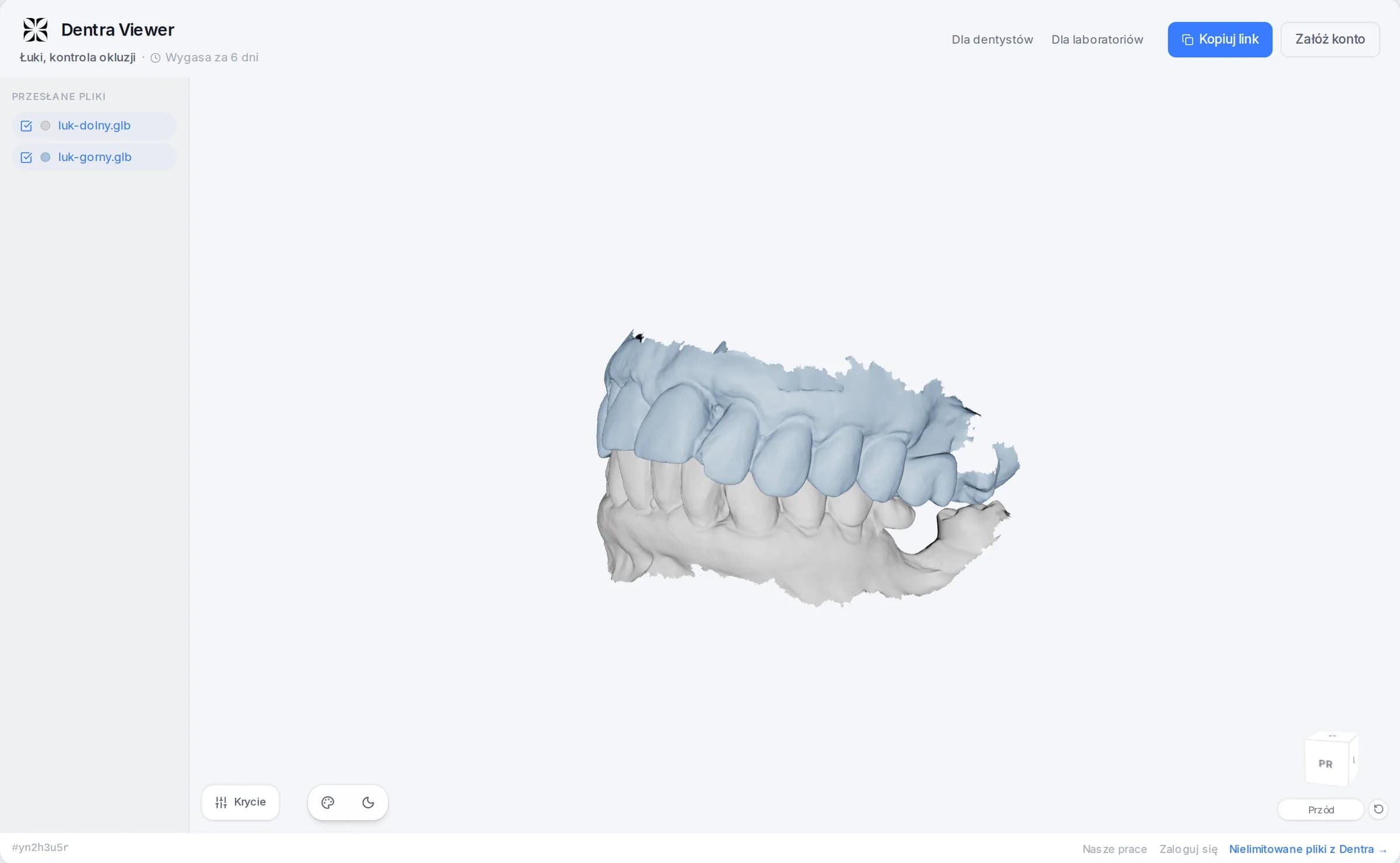
- Otwiera link w przeglądarce, na komputerze, tablecie albo telefonie, bez konta i bez instalowania czegokolwiek.
- Jeśli link ma hasło, wpisuje je, zanim zobaczy modele.
- Jeśli pobieranie jest włączone, przy każdym pliku znajdzie przycisk do pobrania oryginału.
- Przyciskiem „Kopiuj link” może przekazać go dalej: kto ma link, widzi modele. Przy poufnej pracy ustaw hasło, z PRO.
- Nie widzi diagnostyki siatki ani wtyczek.
- Gdy link wygaśnie, widzi stronę „Link wygasł”, która mówi, żeby poprosić nadawcę o nowy. Jeśli go unieważnisz, strony już nie ma.
Gdy plik nie przechodzi
- „Plik jest za duży”: plik przekracza limit twojego planu, 50 MB na darmowym koncie i 250 MB z PRO.
- Limit miesięczny: gdy na darmowym koncie naciśniesz „Utwórz link”, komunikat powie ci, że limit 300 MB na ten miesiąc jest już wykorzystany. Licznik zeruje się 1. dnia miesiąca; z PRO nie ma limitu miesięcznego. Liczą się też linki, które unieważnisz lub które wygasną: unieważnienie nie zwraca MB z tego miesiąca.
- „Brak miejsca”: z PRO twoje 10 GB jest już zajęte. Unieważnij linki, których już nie potrzebujesz: pliki, których nie używa żaden inny twój link, są usuwane od razu, a miejsce się zwalnia.
- „Nieobsługiwany format”: Viewer otwiera STL, OBJ, PLY i GLB, także z ZIP-a albo folderu.
- Jeśli plików jest bardzo dużo, Viewer bierze pierwsze i mówi ci, że reszta została pominięta.
- Bardzo duży plik może nie pojawić się w podglądzie w scenie: i tak zostaje przesłany i wysłany.
Na telefonie
Dentra Viewer działa też na telefonie i tablecie. Na telefonie otwiera się na scenie: naciśnij „Prześlij swoje modele”, żeby wybrać pliki. Przyciski są w panelu, który wysuwa się od dołu: zamknij go krzyżykiem, żeby obejrzeć model, i otwórz ponownie, dotykając „Nowy link · Twoje linki” na dole ekranu. Z telefonu nie prześlesz całego folderu: wybierz pliki albo ZIP.
Przejście na PRO i powrót
W prawym górnym rogu jest przycisk planu: na darmowym koncie ma napis „Free”. Naciśnij go: otwiera się okno z tym, co się zmienia, i ceną. Wybierz „Miesięcznie” albo „Rocznie” i naciśnij „Aktywuj”. Za PRO płacisz poleceniem zapłaty SEPA, nie kartą, i potrzebne są dane do faktury: jeśli czegoś brakuje, „Aktywuj” otwiera okno, które pyta tylko o to. Żeby wrócić, w tym samym oknie naciśnij „Wróć do darmowego”: PRO pozostaje aktywne do pokazanej daty, potem plan wraca na Free. Przy planie miesięcznym to koniec miesiąca, przy rocznym koniec już opłaconego roku. Gdy PRO się skończy, twoje linki znów będą ważne 7 dni od końca PRO, a pobieranie oryginalnego pliku zostanie wyłączone. Hasło, jeśli jest, zostaje.
Najczęstsze pytania
Czym jest Dentra Viewer?
To sposób na otwieranie i udostępnianie stomatologicznych modeli 3D: przesyłasz plik i wysyłasz link. Odbiorca otwiera go w przeglądarce na dowolnym urządzeniu, bez instalowania czegokolwiek.
Co mogę robić za darmo w Dentra Viewer?
Z bezpłatnym kontem otwierasz i udostępniasz pliki STL, OBJ, PLY i GLB do 50 MB, łącznie do 300 MB udostępnionych plików miesięcznie. Linki są ważne 7 dni.
Co daje Dentra Viewer PRO i ile kosztuje?
Kosztuje 10 € miesięcznie albo 100 € rocznie. Dodaje pliki do 250 MB i 10 GB miejsca, hasło na link, wybór ważności (od 7 dni do bezterminowej), pobieranie oryginalnego pliku oraz twoje logo w twoich kolorach.
Jak się płaci za PRO i jak je wyłączyć?
W pierwszym miesiącu płacisz tylko za pozostałe dni, potem opłata trafia na fakturę na koniec miesiąca z poleceniem zapłaty SEPA. Jeśli rezygnujesz, bieżący miesiąc jest opłacony w całości, a PRO działa do jego końca.
Czy odbiorca linku musi się rejestrować?
Nie, otwiera model w przeglądarce. Ty widzisz, ile razy był otwierany, i możesz unieważnić link w dowolnej chwili.
Czy jest aplikacja do pobrania?
Tak, Dentra Viewer na komputer: bezpłatny i bez konta, na Maca z procesorem Apple oraz na Windows 10 i 11. Otwiera pliki także bez połączenia z internetem i aktualizuje się sam. Znajdziesz go na stronie Pobieranie.