
Oralsnap Model
Tworzenie modelu
Wszystkie kroki, od skanu do pliku do wysłania do druku.
Wczytaj skan
- 1
Otwórz Oralsnap Model
W Oralsnap Model znajdziesz „Wczytaj skany”. Przeciągnij pliki do ramki albo naciśnij „wybierz z komputera”.
- 2
Wybierz pliki ze skanera
STL, PLY lub OBJ. Jeden łuk albo oba razem: nie musisz mówić, który jest górny. Potrzebny jest surowy skan, a nie już obrobiony model: jeśli plik ma już cokół, narzędzie ci to powie i nie zbuduje modelu samo.
- 3
Zostaw to systemowi
W trybie „Automatyczny”, który jest zalecany, system sam znajduje brzeg, przycina i buduje cokół. Jeśli chcesz sam narysować brzeg, w „Regulacje” przełącz na „Ręczny”.
Przy dwóch łukach każdy staje się osobnym modelem: na górze kolumny przechodzisz z jednego do drugiego, a przyciskiem „Drugi łuk” dodajesz drugi, jeśli wczytałeś tylko jeden. Na szerokim ekranie drugi łuk widać jako przezroczysty: przycisk w lewym dolnym rogu go ukrywa albo pokazuje z powrotem. „Zacznij od nowa” czyści stół roboczy, usuwa pracę zapisaną w przeglądarce i wraca do początku.
Na telefonie regulacje są w panelu wysuwanym od dołu: dotknij „Model i regulacje”, żeby go otworzyć.
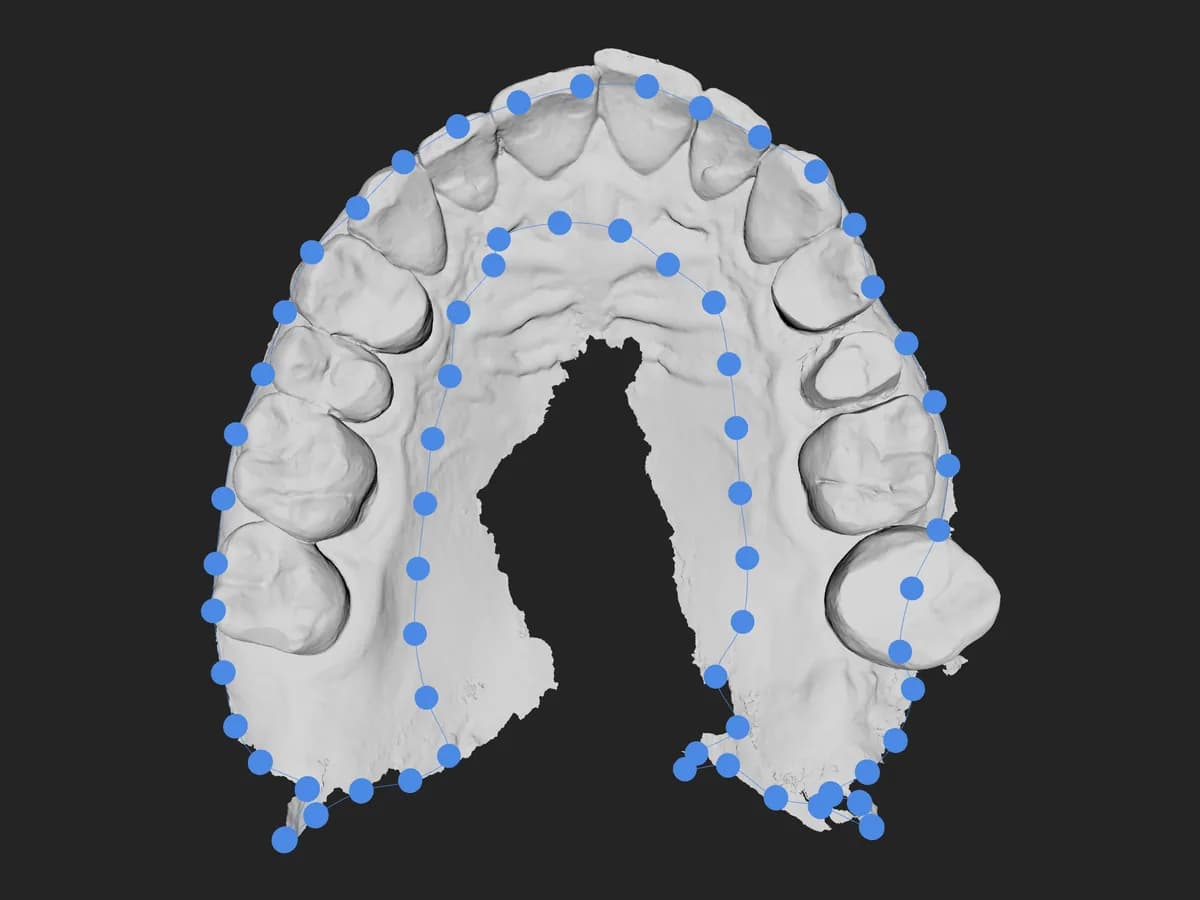
Brzeg rysowany ręcznie
W trybie „Ręczny” pojawia się sekcja „Brzeg”. Brzeg rysujesz sam, klikając wzdłuż dziąsła. Jeśli przejdziesz na „Ręczny”, gdy system już znalazł brzeg, jego punkty zostają i przeciągasz je, żeby go poprawić: model znika i budujesz go znowu przyciskiem „Generuj model”.
- 1
Wybierz, skąd zacząć
Naciśnij „Wybierz punkt początkowy” i kliknij na modelu tam, gdzie ma się zaczynać brzeg.
- 2
Klikaj wzdłuż dziąsła
Każde kliknięcie dodaje punkt. Przeciągając, obracasz model, więc dosięgniesz też strony, której nie widzisz.
- 3
Zamknij linię
Naciśnij „Zamknij”. Do zbudowania modelu potrzeba co najmniej 8 punktów: jeśli jest ich mniej, narzędzie ci to powie.
- 4
Popraw i wygeneruj
Przeciągaj punkty, żeby wyrównać linię, potem naciśnij „Generuj model”.
„Wstecz” cofa ostatnią czynność: właśnie położony tag, wyczyszczenie, zbudowany model albo ostatni punkt, otwierając linię, jeśli była zamknięta. „Wyczyść” usuwa brzeg i pozwala zacząć od nowa.
Kierunek modelu
Kierunek ustala wczytanie. Jeśli cokół powstaje wewnątrz skanu, czyli model jest do góry nogami, naciśnij „Odwróć” w sekcji „Kierunek modelu”. Jeśli łuk nie jest odwrócony, tylko krzywy, obróć model tak, żeby widzieć go z góry tak, jak powinien stać, i naciśnij „Ustaw z widoku”: to staje się kierunkiem wprowadzenia.
Czasem narzędzie proponuje ci „Odwróć”. Najpierw zobacz, jak wyszedł model: jeśli jest już dobry, nie odwracaj go, bo go zepsujesz.
Cokół i drążenie
W sekcji „Regulacje” znajdziesz wymiary ważne dla druku. Po zmianie wartości naciśnij „Wygeneruj ponownie”, żeby przebudować model.
| Regulacja | Co robi | Wartości |
|---|---|---|
| „Wysokość cokołu” | Jak wysoka jest podstawa pod brzegiem. | od 1 do 12 mm, na start 5 mm. Jeśli na cokole coś się graweruje, minimum to 5 mm: w darmowym planie logo jest zawsze, więc zaczynasz od 5. |
| „Zbieżność” (tylko w trybie „Ręczny”) | O ile cokół rozszerza się ku dołowi, tak żeby spód był najszerszą częścią i w druku nie było podcieni. | od 0 do 10 stopni, na start 2,5. |
| „Grubość” (przy „Drążony”) | Grubość ścianki pustego modelu. | od 1,5 do 4 mm, na start 2 mm. |
Przy „Wewnątrz modelu” wybierasz „Pełny” albo „Drążony”. Drążony model staje się pusty w środku, o równej grubości ścianek, zamknięty od spodu pierścieniem: ten sam kształt, dużo mniej żywicy. Niżej pojawiają się dwie opcje: „Otwory odpływowe”, czyli małe łukowe otwory u dołu cokołu, przez które wypływa żywica, która została w środku, oraz „Wypełnienie plastrem miodu”, które wypełnia wnętrze komórkami. Przy plastrze miodu otwory odpływowe się wyłączają.
Kieszeń na tag NFC
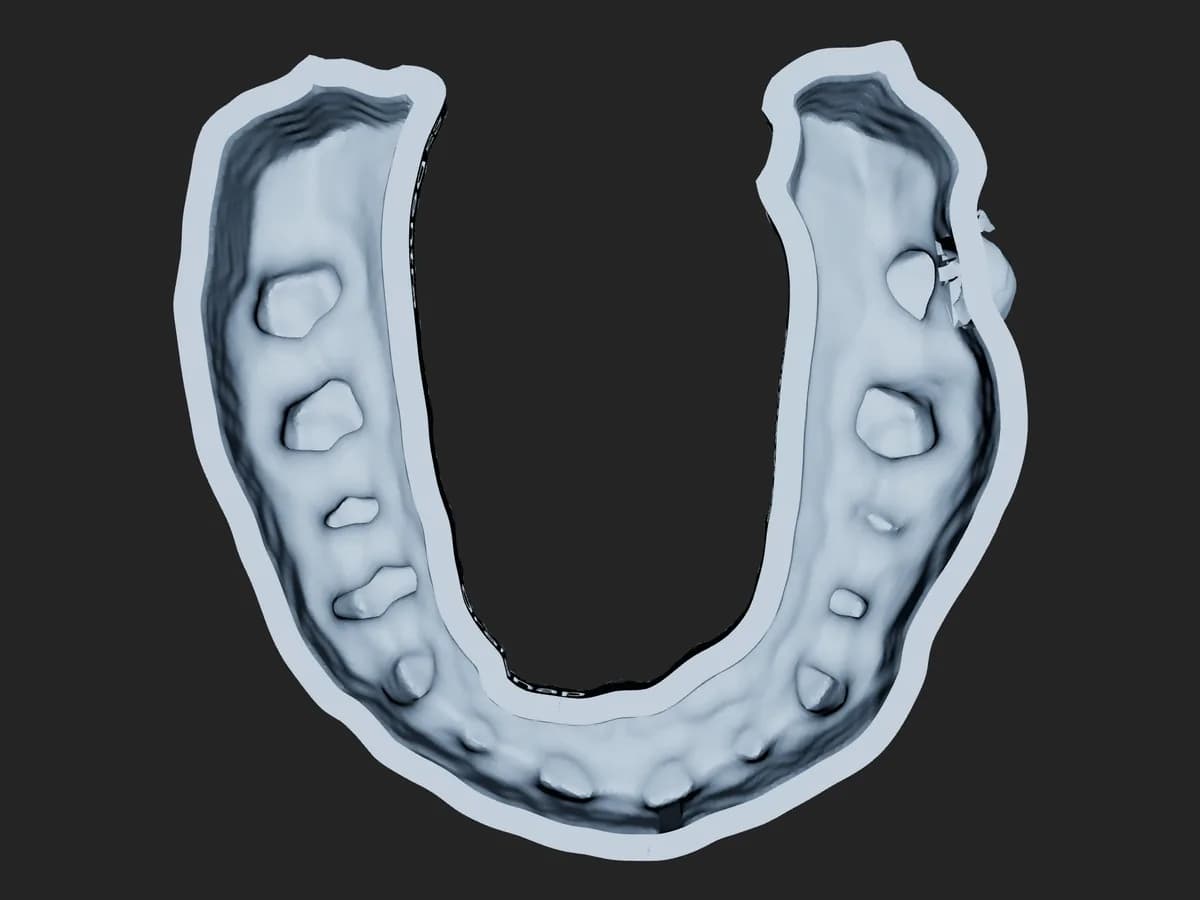
Gdy model jest zbudowany, pojawia się sekcja „Kieszeń na tag”: kieszeń w cokole na tag NFC 25 mm, otwarta od spodu, więc tag wsuwasz, gdy element jest już wydrukowany. Inny rozmiar się nie zmieści: gdy kieszeń jest już w modelu, narzędzie pokazuje też „Gdzie je kupić”.
- 1
Wybierz miejsce
Naciśnij „Wybierz miejsce” i kliknij na modelu. Obrys robi się błękitny tam, gdzie pod spodem jest dość materiału.
- 2
Potwierdź
Naciśnij „Gotowe”, potem „Wygeneruj ponownie”: kieszeń zostaje wycięta w cokole.
- 3
Jeśli zmienisz zdanie
Naciśnij „Usuń”, potem wygeneruj model ponownie.
Jeśli tag nie ma podparcia, „Eksportuj plik” zatrzymuje się i pokazuje „Tag nie ma na czym się oprzeć”: przesuń kieszeń tam, gdzie podstawa jest pełniejsza, i wygeneruj ponownie. Możesz też nacisnąć „Eksportuj mimo to”, ale tag wyszedłby z drukarki do połowy w powietrzu.
Grawer na cokole
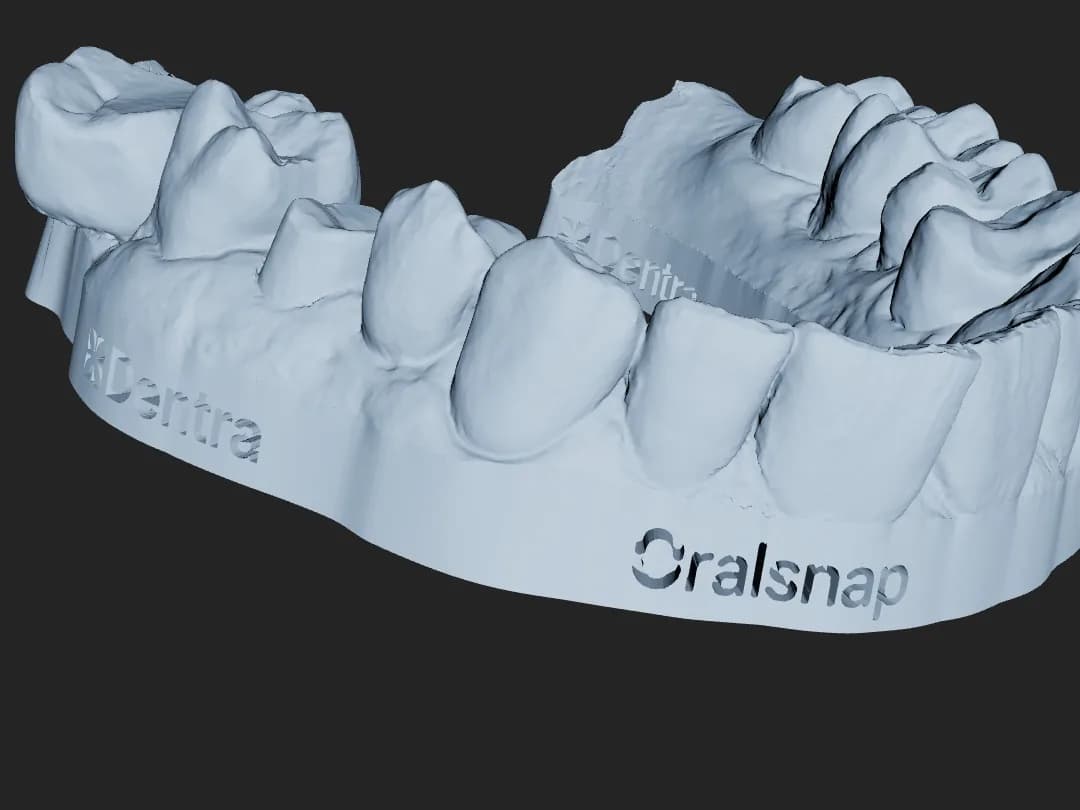
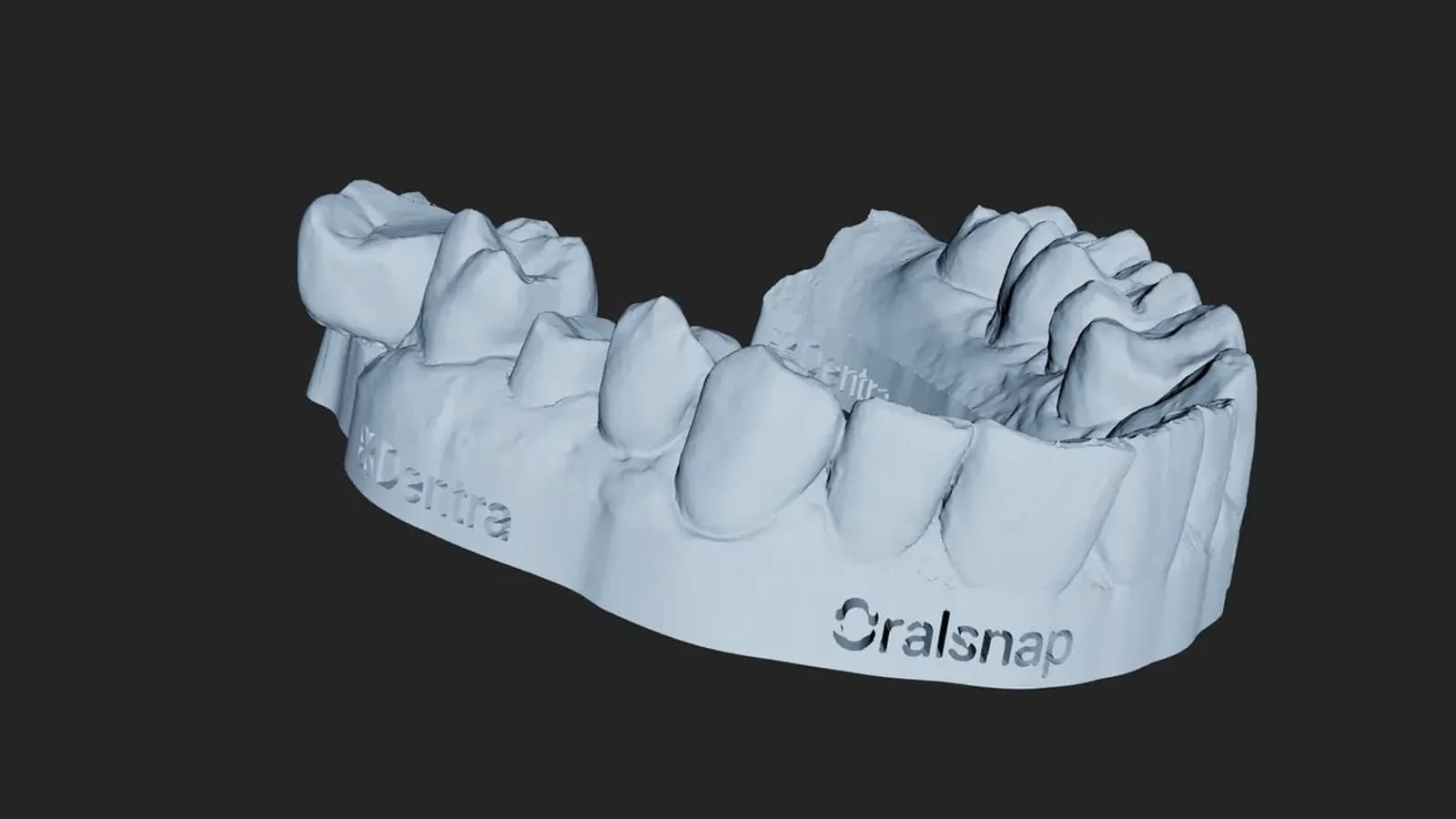
W darmowym planie na cokole każdego modelu grawerowane są logo Dentra i Oralsnap. Z aktywnym planem Oralsnap wybierasz sam w sekcji „Grawer na cokole”: na start nic nie jest grawerowane, a ty możesz włączyć logo opcją „Wygraweruj logo Dentra i Oralsnap” albo wpisać napis.
- „Napis do wygrawerowania”: do 24 znaków, na przykład nazwisko i rok.
- „Wysokość liter”: od 1,5 do 6 mm.
- „Gdzie, wzdłuż ścianki”: od 0 (po lewej) do 1 (po prawej); 0,5 to przód.
Napis i logo grawerują się na tej samej ściance, więc nie mogą być razem: gdy wpiszesz napis, logo się wyłączają, a razem z nimi otwory odpływowe. Jeśli ponownie włączysz otwory, napis znika.
Wynik i ostrzeżenia
W panelu „Wynik” pierwszy wiersz odpowiada na najważniejsze pytanie: „Gotowy do druku”, z zieloną kropką, albo „Sprawdź przed drukiem”, z żółtą kropką. W „Szczegóły” widzisz liczby: trójkąty, objętość, ile oszczędzasz na drążeniu i czy model jest zamknięty. Przy żółtej kropce model nie jest w pełni zamknięty: plik i tak się pobierze, ale przed drukiem sprawdź go w programie swojej drukarki, a jeśli coś się nie zgadza, naciśnij „Zgłoś problem”.
Niżej, gdy trzeba, pojawiają się ostrzeżenia. Każde mówi, co się stało i jak temu zaradzić:
- Cięcie rozdzieliło model i został tylko największy kawałek: zwykle kierunek jest zły (obok jest „Odwróć”) albo brzeg przechodzi przez wąskie miejsce i trzeba go narysować szerzej.
- Cokół został podniesiony do minimum, którego wymaga grawer, albo wyszedł niższy, bo pod brzegiem anatomia schodzi jeszcze niżej.
- Miał być pusty, wyszedł pełny: plik nadaje się do druku, ale jest cięższy. Spróbuj cieńszej ścianki albo wyższego cokołu.
- Napis został przesunięty albo zmniejszony, żeby się zmieścił, albo się nie zmieścił.
- Kieszeń na tag została umieszczona, ale nie wycięta: przesuń ją w pełniejsze miejsce podstawy.
Gdy model nie wychodzi
Gdy system pracuje, na środku ekranu widzisz, na jakim jest etapie, na przykład „Szukam brzegu…” albo „Buduję cokół…”. Jeśli obliczenia się nie kończą, naciśnij „Zatrzymaj”: skan zostaje wczytany, a ty możesz zmienić regulacje albo spróbować ponownie. Gdy model w ogóle nie wychodzi, narzędzie mówi ci dlaczego:
- „Nierozpoznany format.” albo „Skan nie zawiera prawidłowych trójkątów.”: pliku nie da się odczytać. Wyeksportuj skan ze skanera jeszcze raz, w STL, PLY lub OBJ.
- „Ten plik to już model, a nie skan…”: plik ma już płaską podstawę, więc system nie buduje go sam. Wczytaj surowy skan.
- „Nie znaleziono brzegu…” albo „Nie udało mi się znaleźć zamkniętego brzegu…”: system nie znalazł brzegu. Przełącz na „Ręczny” i narysuj go sam.
- „Logotypy nie zostały wygrawerowane…”: w darmowym planie bez logo nie ma modelu. System sam próbuje podnieść cokół, do 12 mm; jeśli to nie wystarczy, komunikat mówi, czego spróbować, zwykle zmniejszyć „Zbieżność”, którą ustawiasz w trybie „Ręczny”.
Eksport i zgłaszanie problemu
Naciśnij „Eksportuj plik”. Powstaje plik STL ułożony na płaszczyźnie tak, jak chce tego drukarka, przed zapisaniem sprawdzony i w razie potrzeby domknięty; jeśli skan ma kolor, model go zachowuje i wychodzi w PLY. Przy dwóch gotowych łukach „Eksportuj oba” pobiera dwa osobne pliki, po jednym na łuk. Plik dostaje nazwę skanu z „-modello” na końcu. Jeśli program twojej drukarki chce STL, a skan jest kolorowy, wyeksportuj skan ze skanera w STL i wczytaj ten.
Jeśli model ci się nie zgadza, naciśnij „Zgłoś problem” pod wynikiem, napisz, co jest nie tak (co najmniej 10 znaków), i naciśnij „Wyślij”. Razem z twoim opisem wysyłane są skan, model, linia brzegu i regulacje, bo bez nich nie odtworzymy przypadku. Nazwa pliku nie jest wysyłana, podobnie jak wygrawerowany napis. Potrzebne jest konto.
W treści zgłoszenia nie wpisuj nazwisk pacjentów.