
Dentra Core
Hacer un pedido nuevo
Un proceso guiado te lleva desde la elección del trabajo hasta el envío, con el precio actualizándose en cada paso. También funciona desde el móvil.
Antes de empezar
Abre Nuevo pedido desde el menú de Dentra Core. Arriba ves en qué paso estás, abajo el precio estimado del artículo y los nombres de los pasos: en los que ya has hecho puedes hacer clic para volver. Si vuelves a un paso anterior, las elecciones de los pasos siguientes se ponen a cero, archivos subidos incluidos.
El formulario se guarda solo en tu navegador. Si lo dejas a medias, lo recuperas durante dos horas; si ya has llegado al resumen, se queda ahí hasta que lo envíes.
Puedes rellenar el pedido también sin cuenta: al final pulsas «Regístrate para confirmar», te registras y encuentras el pedido tal como estaba. Los archivos elegidos antes de registrarte se suben después del registro; pero si cierras o recargas la página antes de registrarte, tienes que volver a elegirlos.
Por ahora solo se pide desde Europa: Dentra Core recibe pedidos de clínicas y laboratorios con sede en los países del área SEPA, porque los pedidos se pagan con la domiciliación bancaria de fin de mes. Si tu empresa tiene la sede en otro lugar, ya puedes usar Dentra Viewer y Oralsnap Model.
El trabajo y las piezas
- 1
¿Qué tipo de trabajo necesitas?
Elige el trabajo de la lista. Material y técnica de fabricación no se eligen: Dentra Core diseña, la fabricación la decides tú.
- 2
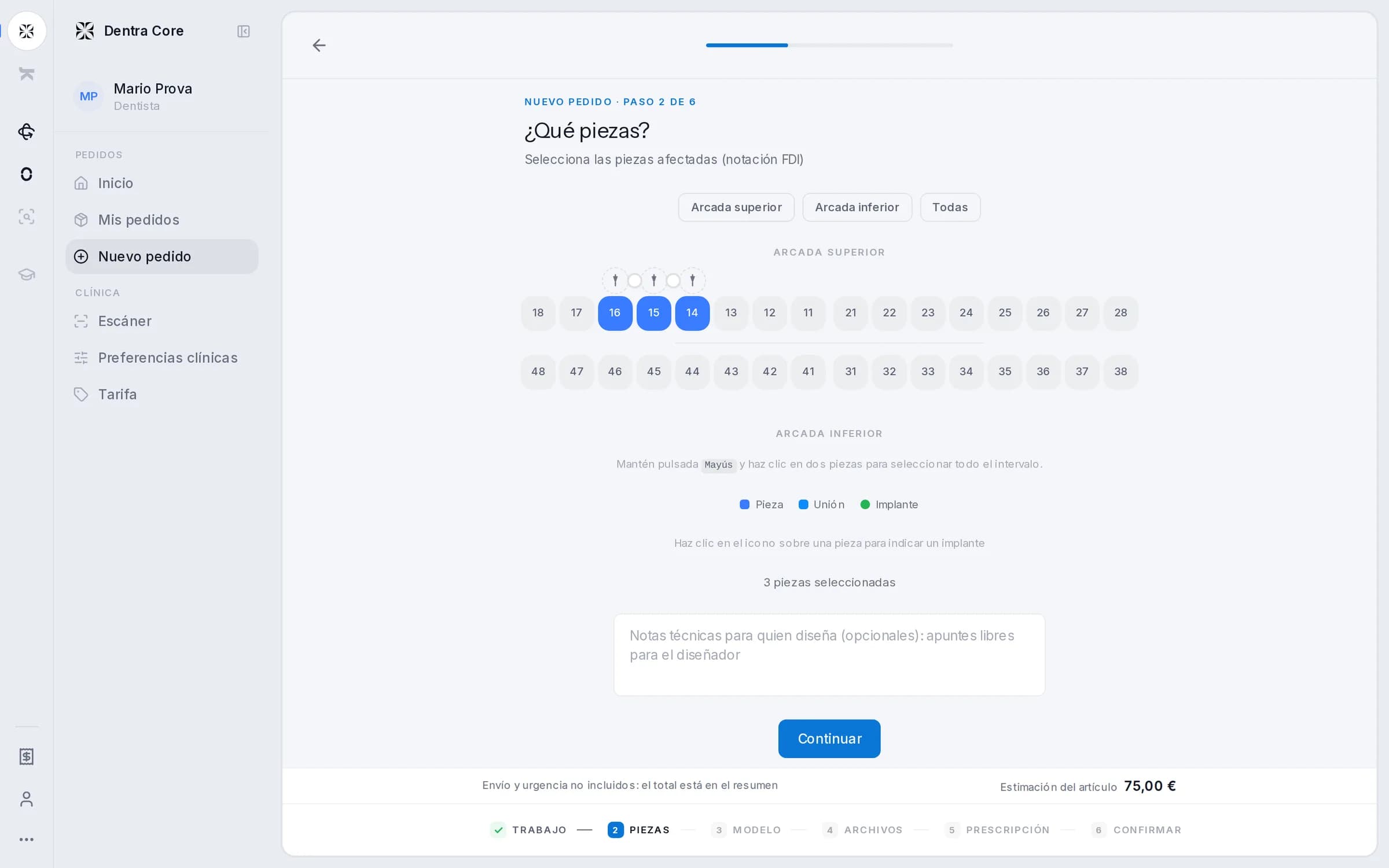
¿Qué piezas?
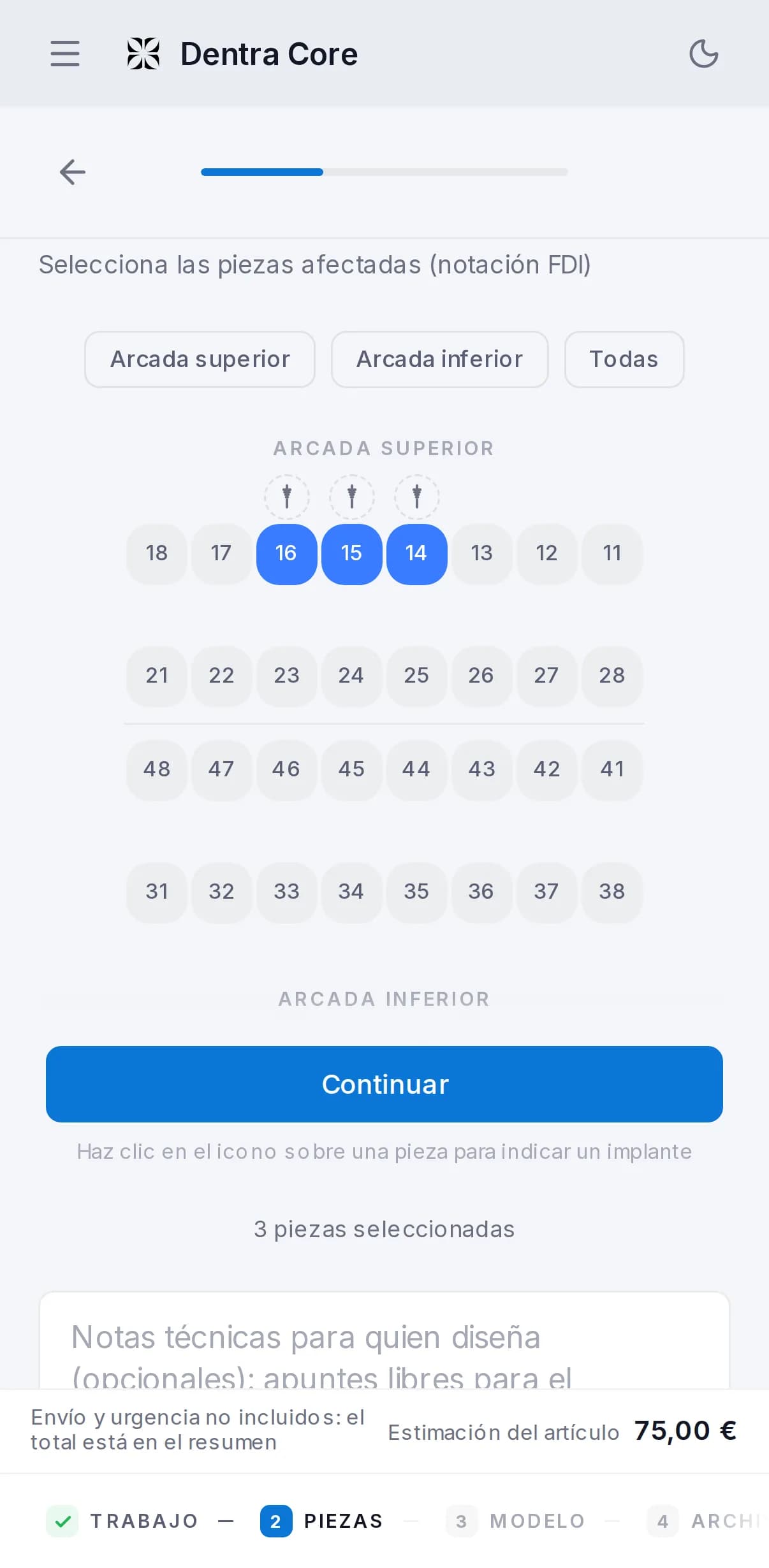
Marca las piezas en el esquema (notación FDI). «Arcada superior», «Arcada inferior» y «Todas» las seleccionan en bloque; manteniendo pulsada Mayús y haciendo clic en dos piezas seleccionas todo el intervalo. Para unir dos piezas vecinas, por ejemplo en un puente, pulsa el circulito que aparece entre las dos. El circulito está en las pantallas anchas, como la del ordenador: desde el móvil, escribe las uniones en las notas. Para los trabajos de arcada completa eliges en cambio las arcadas.
- 3
Implantes
Marca la pieza, luego haz clic en el icono que aparece encima (debajo, en la arcada inferior) para indicar un implante y busca marca y modelo escribiendo al menos dos letras. Una vez elegido el implante, hay un campo para diámetro, longitud y conexión. Si tu implante no está, debajo de los resultados pulsa «¿No encuentras tu implante? Avísanos»: escribe marca y modelo y, si los tienes, añade los archivos de la biblioteca del fabricante. La pieza lo recibe enseguida y el pedido sigue adelante.
- 4
Notas para quien diseña
Debajo del esquema hay un espacio opcional para los apuntes técnicos sobre este trabajo.
Modelo y escaneos
Para algunos trabajos aparece el paso Modelo de trabajo: es opcional. Elige las hemiarcadas solo si quieres que el modelo lo diseñemos nosotros, por ejemplo con muñones troquelados, encía o alojamiento del análogo: cada opción tiene su precio, escrito al lado. Si solo necesitas un modelo para imprimir, no lo pidas aquí: con el trabajo entregado lo creas tú con «Crear los modelos».
En el paso Sube los escaneos arrastras los archivos o haces clic para elegirlos. Los escaneos van en STL, OBJ, PLY o STEP, hasta 200 MB por archivo.
| Qué | ¿Hace falta? |
|---|---|
| Upper Jaw y Lower Jaw (arcada superior e inferior) | Obligatorias: sin las dos no se puede seguir |
| Bite Scan y Scanbody | Opcionales; con «+ Más bite scans» y «+ Más scanbodies» añades más |
| Muñones adicionales | Opcionales, con «+ Más muñones» debajo de la arcada |
| Fotos (JPG, PNG, WebP, HEIC) | Opcionales |
| TAC en DICOM (archivo .zip o .rar) | Opcional |
| Archivos adicionales (PDF, imágenes, archivos comprimidos) | Opcionales |
Fotos, TAC y archivos adicionales están detrás de «Añade fotos, TAC u otros archivos (opcional)».
La prescripción médica
Cada diseño nace de una prescripción, y la rellenas dentro del pedido. La firma se hace al confirmar, con un clic.
- Paciente: nombre y apellidos se quedan privados, a Dentra le mostramos un código. En lugar del nombre puedes escribir solo un código o un seudónimo; la fecha de nacimiento es opcional.
- Indicación clínica: qué prescribes para este paciente. Los archivos solos no bastan.
- Tu n.º de colegiado, si eres una clínica y todavía no lo has indicado. Si eres un laboratorio indicas el dentista prescriptor, con nombre y número de colegiado.
- La confirmación de que los datos del paciente y la indicación clínica son correctos y completos.
Si tu cuenta todavía no ha aceptado el acuerdo de tratamiento de datos (DPA), lo aceptas aquí con una marca. Si has conectado Oralsnap, puedes elegir el paciente de tu registro y los campos se rellenan solos.
¿No tienes los datos a mano? Pulsa «Saltar por ahora»: el pedido sale y el trabajo sigue adelante igualmente. La prescripción la completas cuando quieras desde dentro del pedido: mira la página del pedido. Mientras falte, en la lista el pedido lleva el aviso «Prescripción pendiente».
Resumen y confirmación
- 1
Revisa el pedido
El resumen muestra cada artículo con su precio y la prescripción. Con el lápiz vuelves al paso que quieres corregir. En el campo «Referencia» puedes escribir un nombre para encontrar el caso.
- 2
Un trabajo por pedido
Cada pedido contiene un solo trabajo: para otro trabajo, haz un pedido nuevo.
- 3
Elige cuándo lo necesitas
En «¿Cuándo lo necesitas?» la entrega estándar está incluida. Si lo necesitas antes, elige un día más cercano y la franja: el suplemento aparece en el total. Debajo del total ves la fecha de entrega estimada.
- 4
Verificación de archivos, si quieres
Con «Verificación de archivos» el equipo revisa tus archivos antes de empezar el trabajo, por un pequeño coste que ves al lado. Sin ella, la responsabilidad de los archivos es tuya.
- 5
Oralsnap, si está conectado
La casilla «Lleva este trabajo también a Oralsnap» ya viene marcada: el caso aparece también en la app y avanza solo hasta entregado. Nombre y apellidos del paciente no salen: llega el código. Si no lo quieres, desmarca la casilla.
- 6
Confirmar pedido
Pulsa «Confirmar pedido». Se abre la página del pedido recién creado.
Para enviar el primer pedido hacen falta los datos de facturación y la domiciliación bancaria SEPA. Si faltan, al confirmar se abre la ventana para completarlos: el pedido rellenado se queda ahí y lo envías justo después.
Después de confirmar
- 1
Pedido recibido
Se abre la página del pedido, en estado Pendiente, y recibes un email de confirmación. Desde aquí empieza a contar el plazo de entrega.
- 2
Aceptado y en curso
El pedido pasa a Confirmado y luego a En curso: un técnico dental diseña tu trabajo. Si le falta algo, te escribe en los mensajes del pedido.
- 3
Control de calidad
Antes de llegar a ti, el diseño se revisa.
- 4
Te toca a ti
El pedido pasa a Pendiente de tu revisión y recibes un email: abre el diseño en 3D y decide. Mira revisar el diseño.
¿Cómo hago un pedido?
Desde tu área de Dentra abre Nuevo pedido y sigue los pasos: elige el trabajo, marca los dientes en el esquema, sube los escaneos y rellena la prescripción. Si no tienes a mano los datos de la prescripción puedes saltarla: el trabajo sale igualmente y la completas después. En el resumen ves el precio y la fecha de entrega antes de confirmar. En el primer pedido también te pedimos la autorización de la domiciliación SEPA, una sola vez.
¿Ofrecéis un servicio de diseño CAD?
Sí, es lo que hace Dentra Core: tú subes los escaneos y nuestro equipo diseña el trabajo en digital. Estamos especializados en prótesis Toronto con barra interna personalizada, además de coronas, puentes, carillas, prótesis, guías quirúrgicas y estructuras sobre implantes.
¿Qué trabajos puedo pedir?
Coronas y puentes, carillas, Toronto, guía quirúrgica, prótesis completa y parcial, MAD (dispositivo de avance mandibular), férula de descarga, cubeta individual, modelo de estudio y diseño del modelo. La lista actualizada con los precios está en la tarifa.
¿Tengo que elegir el material en el pedido?
No. El precio del diseño es el mismo para todos los materiales del mismo trabajo, y el archivo está listo para la producción en el material que vayas a usar. Si tienes necesidades particulares, escríbelas en las notas del pedido.
¿Qué archivos puedo subir?
Los escaneos en STL, OBJ, PLY o STEP, hasta 200 MB por archivo. Puedes añadir fotos (JPG, PNG, WEBP, HEIC), PDF y archivos comprimidos ZIP, RAR o 7z. Para los trabajos que la requieren, como la Toronto, también puedes subir el TAC en DICOM, en un archivo ZIP o RAR de hasta 500 MB.
¿Qué tengo que subir para un caso típico?
La arcada superior, la arcada inferior y la mordida. Cuando hace falta, añade los escaneos con los scanbodies, las fotos y el TAC.
¿Cómo indico los implantes?
En el esquema de los dientes marcas los elementos, unes los de los puentes y para cada implante indicas la marca y la conexión.
¿Puedo descargar archivos STL de los implantes?
Sí: cuando eliges el implante dentro del pedido puedes descargar los archivos de su biblioteca para importarlos en tu software de diseño. Si tu sistema de implantes no aparece, escríbenos y lo añadiremos.
¿Qué es la prescripción dentro del pedido?
Es la prescripción del producto a medida: indicas el prescriptor con su número de colegiado, el paciente (también con un código en lugar del nombre) y la indicación clínica. La firmas con firma electrónica simple: la fecha y la hora quedan registradas y puedes descargar el PDF. Si no tienes los datos a mano, pulsa «Saltar por ahora»: el trabajo sigue adelante igualmente y la prescripción la completas cuando quieras desde la página del pedido, con «Completar ahora».
¿Puedo guardar un pedido a medias?
Sí, el borrador se guarda solo mientras rellenas el pedido, y lo encuentras cuando vuelves a abrirlo desde el mismo navegador.
¿Puedo modificar un pedido ya enviado?
Sí, una sola vez, mientras el pedido está en espera, confirmado o en elaboración. Si todavía está en espera, el cambio es gratuito; si ya está confirmado o en elaboración, cuesta de 5 a 15 €, según el tiempo que haya pasado desde el envío. La fecha de entrega puede cambiar.
¿Puedo cancelar un pedido?
Sí: pídelo en los mensajes del pedido, porque no hay un botón. Cuenta el estado del pedido cuando se cancela: si está Pendiente o Confirmado no pagas nada; si está En curso pagas el 50 % del total; si está en Control de calidad o Pendiente de tu revisión, el 100 %. El importe va en la factura de final de mes, en la línea «Orders cancelled after work started». Cancelar un pedido ya Entregado no cuesta nada más, y si la cancelación depende de nosotros no pagas nada.
¿Hay un chat en cada pedido?
Sí, cada pedido tiene su chat con el equipo, y los mensajes también te llegan por correo electrónico. Ahí puedes enviar aclaraciones, fotos y peticiones sobre el caso.
¿Puedo seguir mi pedido?
Sí, desde tu área de Dentra ves en tiempo real en qué punto está: en espera, en elaboración, control de calidad, por revisar, entregado. Cada paso se registra con fecha y hora, y tienes el historial de todos tus pedidos.
¿Cómo recibo los archivos de diseño?
Cuando el trabajo está listo recibes un aviso y descargas los archivos desde la app, también todos juntos. La entrega es solo digital: ningún envío físico y ningún gasto de envío.
¿Qué son las preferencias clínicas?
Son tus estándares, configurados una sola vez: modelos (zócalo, macizo o hueco, muñones desmontables, articulador, encía), márgenes y espacio para el cemento, socavados, espesores mínimos, compresión del póntico. El equipo los ve antes de cada trabajo y no tienes que repetirlos en cada pedido.
¿Hasta cuándo puedo corregir los datos del paciente?
Hasta 7 días después de la entrega, desde la ficha del pedido.
¿Puedo ver el precio antes de hacer el pedido?
Sí. El precio se calcula mientras rellenas el pedido: depende del trabajo, del número de elementos o de arcadas y de la fecha de entrega que elijas. En el resumen ves el total antes de confirmar, y puedes cambiar tus selecciones y ver cómo se actualiza.