
Oralsnap Model
Crear un modelo
Todos los pasos, del escaneo al archivo que envías a imprimir.
Sube el escaneo
- 1
Abre Oralsnap Model
En Oralsnap Model encuentras «Carga los escaneos». Arrastra los archivos al recuadro, o pulsa «elígelos en tu ordenador».
- 2
Elige los archivos del escáner
STL, PLY u OBJ. Una arcada o las dos juntas: no hace falta indicar cuál es la superior. Hace falta el escaneo en bruto, no un modelo ya trabajado: si el archivo ya tiene un zócalo, la herramienta te lo dice y no lo construye sola.
- 3
Deja que trabaje el sistema
En «Automático», que es el modo recomendado, el sistema encuentra el borde, recorta y construye el zócalo él solo. Si quieres dibujar tú el borde, en «Ajustes del modelo» cambia a «Manual».
Con dos arcadas, cada una se convierte en su propio modelo: arriba en la columna pasas de una a otra, y con «Segunda arcada» añades una si solo has subido una. En pantalla ancha la otra arcada se ve en transparencia: el botón de abajo a la izquierda la oculta o la vuelve a mostrar. «Empezar de nuevo» vacía la herramienta, borra el trabajo guardado en el navegador y vuelve al inicio.
En el móvil los ajustes están en una hoja que sube desde abajo: toca «Modelo y ajustes» para abrirla.
El borde dibujado a mano
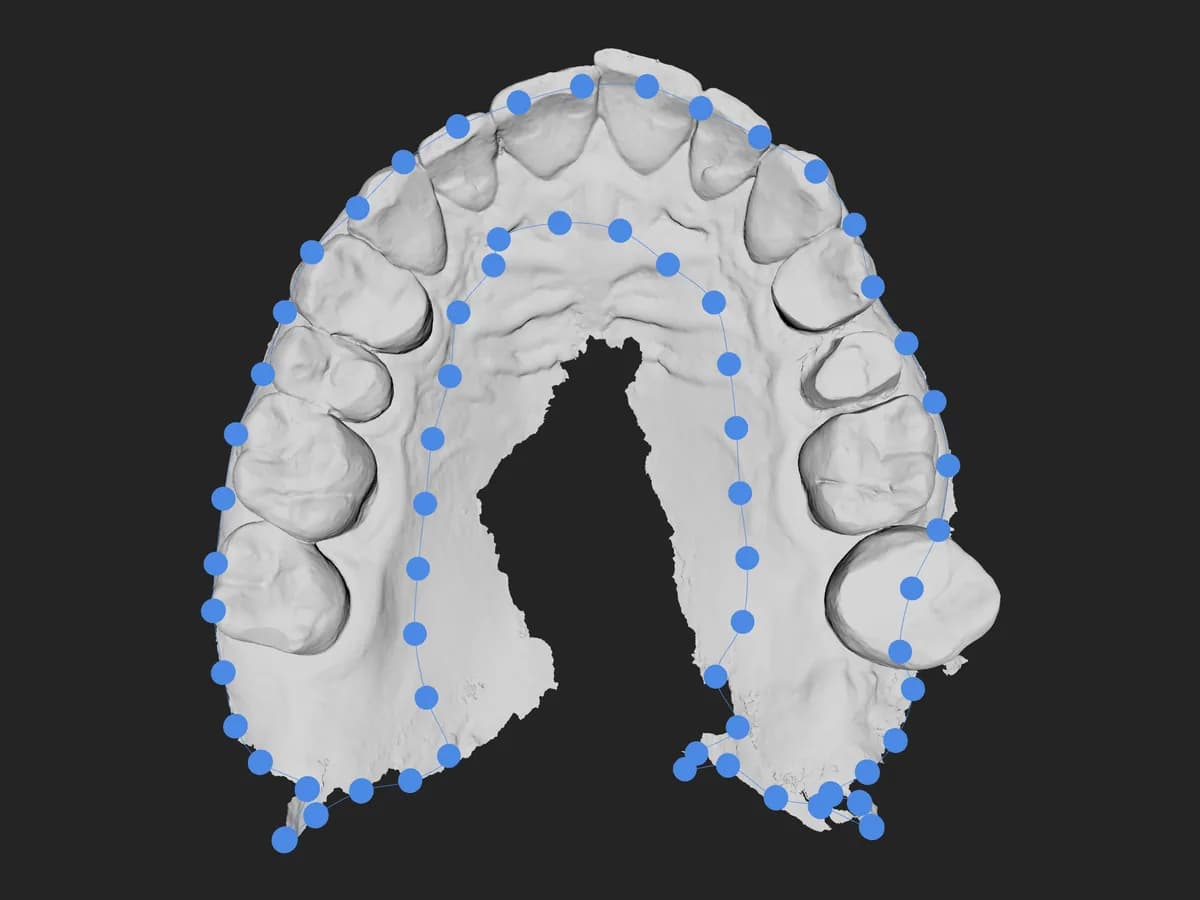
En «Manual» aparece la sección «Borde». El borde lo dibujas tú, haciendo clic a lo largo de la encía. Si pasas a «Manual» cuando el sistema ya ha encontrado el borde, sus puntos se quedan y los arrastras para corregirlo: el modelo se quita y se rehace con «Generar modelo».
- 1
Elige por dónde empezar
Pulsa «Elegir el punto de partida» y haz clic en el modelo donde quieres que empiece el borde.
- 2
Haz clic a lo largo de la encía
Cada clic añade un punto. Arrastrando giras el modelo, así llegas también al lado que no ves.
- 3
Cierra la línea
Pulsa «Cerrar». Para construir el modelo hacen falta al menos 8 puntos: si hay menos, la herramienta te lo dice.
- 4
Corrige y genera
Arrastra los puntos para ajustar la línea, y pulsa «Generar modelo».
«Atrás» deshace lo último que has hecho: la etiqueta recién colocada, el borrado, el modelo construido o el último punto, reabriendo la línea si estaba cerrada. «Borrar» elimina el borde y te hace empezar de nuevo.
La orientación del modelo
La orientación la decide la carga del archivo. Si el zócalo nace dentro del escaneo, es decir, el modelo está boca abajo, pulsa «Dar la vuelta» en la sección «Orientación del modelo». Si la arcada no está boca abajo sino torcida, gira el modelo hasta verlo desde arriba como debe estar y pulsa «Tomar de la vista»: esa pasa a ser la dirección de inserción.
A veces la herramienta te propone «Dar la vuelta». Mira antes cómo ha salido el modelo: si ya está bien, no le des la vuelta, porque lo estropearías.
Zócalo y vaciado
En la sección «Ajustes del modelo» encuentras las medidas que importan para la impresión. Después de cambiar un valor, pulsa «Volver a generar» para rehacer el modelo.
| Ajuste | Qué hace | Valores |
|---|---|---|
| «Altura del zócalo» | Qué altura tiene la base bajo el borde. | de 1 a 12 mm, empieza en 5 mm. Si se graba algo en el zócalo, el mínimo es 5 mm: con el plan gratuito los logotipos están siempre, así que empiezas en 5. |
| «Conicidad» (solo en «Manual») | Cuánto se ensancha el zócalo al bajar, para que el fondo sea la parte más ancha y no haya retenciones en la impresión. | de 0 a 10 grados, empieza en 2,5. |
| «Grosor» (con «Hueco») | El grosor de la pared del modelo hueco. | de 1,5 a 4 mm, empieza en 2 mm. |
En «Dentro del modelo» eliges «Macizo» o «Hueco». Hueco, el modelo queda vacío por dentro con un grosor uniforme, cerrado por debajo con un anillo: la misma forma, con mucha menos resina. Debajo aparecen dos opciones: «Orificios de drenaje», pequeñas aberturas en arco al pie del zócalo por donde sale la resina que ha quedado dentro, y «Relleno en nido de abeja», que llena el interior de celdas. Con el nido de abeja los orificios de drenaje se desactivan.
El hueco para la etiqueta NFC
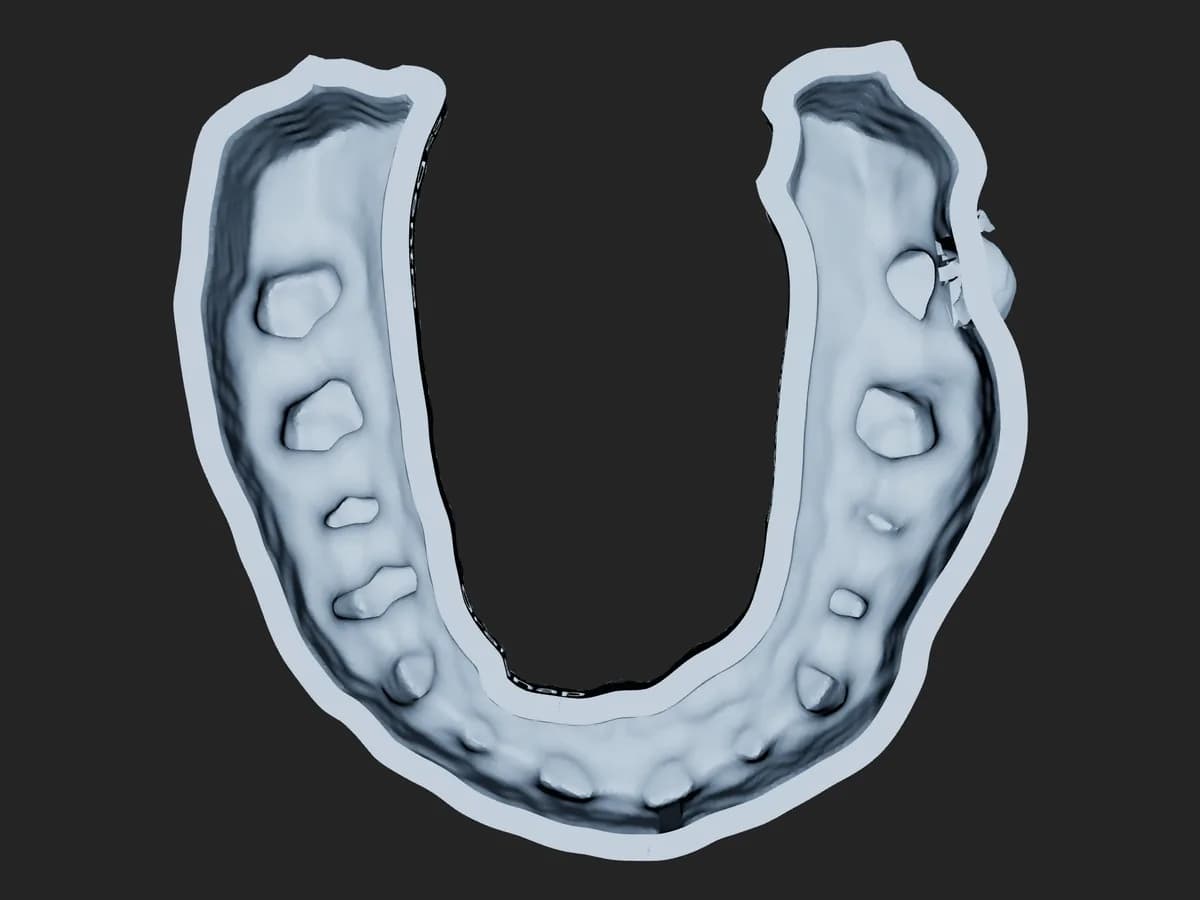
Con el modelo construido aparece la sección «Hueco para la etiqueta»: un hueco en el zócalo para una etiqueta NFC de 25 mm, abierto por debajo, para que la etiqueta se introduzca una vez impreso el modelo. Otro tamaño no cabe: cuando el hueco está en el modelo, la herramienta también te muestra «Dónde comprarlas».
- 1
Elige el punto
Pulsa «Elige el punto» y haz clic en el modelo. El contorno se vuelve azul donde debajo hay suficiente material.
- 2
Confirma
Pulsa «Hecho» y luego «Volver a generar»: el hueco se abre en el zócalo.
- 3
Si cambias de idea
Pulsa «Quitar» y vuelve a generar el modelo.
Si la etiqueta se queda sin apoyo, «Exportar archivo» se detiene y dice «La etiqueta no tiene dónde apoyarse»: mueve el hueco donde la base es más maciza y vuelve a generar. También puedes pulsar «Exportar igualmente», pero la etiqueta saldría de la impresora medio en el aire.
El grabado en el zócalo
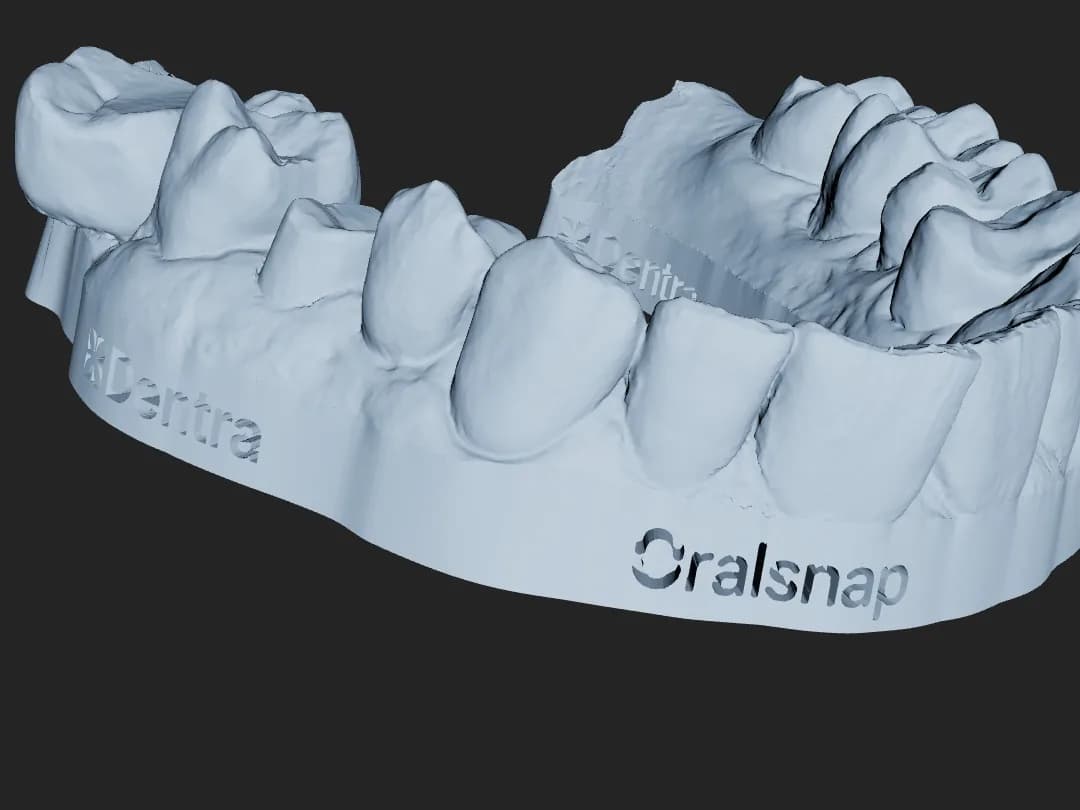
Con el plan gratuito, en el zócalo se graban los logotipos de Dentra y Oralsnap, en todos los modelos. Con un plan Oralsnap activo eliges tú en la sección «Grabado en el zócalo»: de entrada no se graba nada, y puedes activar los logotipos con «Grabar los logotipos de Dentra y Oralsnap» o escribir un nombre.
- «Nombre que grabar»: hasta 24 caracteres, por ejemplo un apellido y el año.
- «Altura de las letras»: de 1,5 a 6 mm.
- «Dónde, a lo largo de la pared»: de 0 (a la izquierda) a 1 (a la derecha); 0,5 es delante.
El nombre y los logotipos se graban en la misma pared, así que no pueden ir juntos: al escribir un nombre los logotipos se desactivan, y también los orificios de drenaje. Si vuelves a activar los orificios, el nombre se quita.
El resultado y los avisos
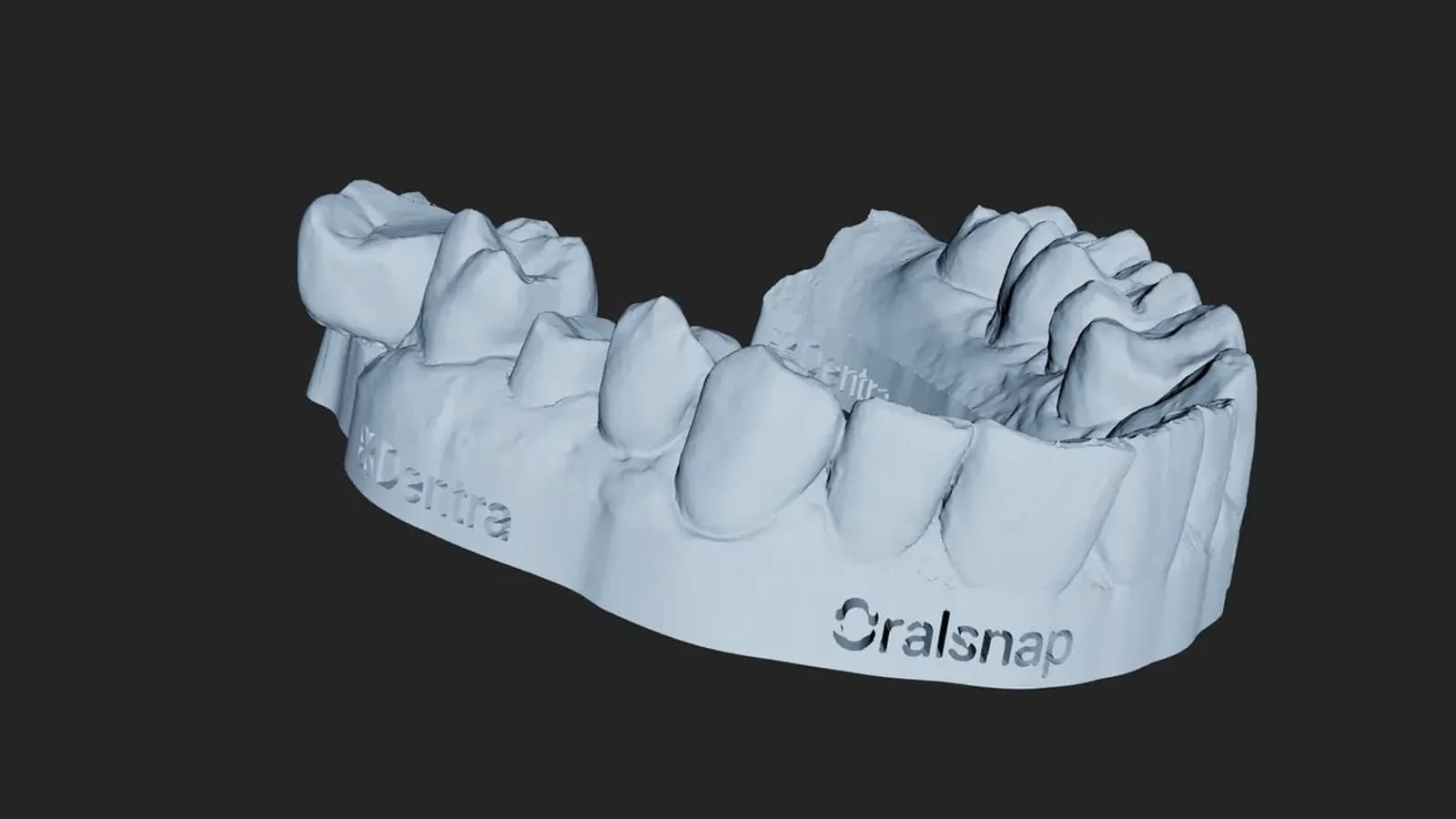
En el panel «Resultado» la primera línea responde a la pregunta que importa: «Listo para imprimir», con el punto verde, o «Revisar antes de imprimir», con el punto amarillo. Con «Detalles» ves los números: triángulos, volumen, cuánto ahorras vaciando y si el modelo está cerrado. Con el punto amarillo el modelo no está del todo cerrado: el archivo se descarga igualmente, pero revísalo en el programa de tu impresora antes de imprimir, y si algo no cuadra pulsa «Informar de un problema».
Debajo, cuando hace falta, aparecen los avisos. Cada uno dice qué ha pasado y cómo solucionarlo:
- El corte ha partido el modelo y solo queda el trozo más grande: normalmente la orientación es incorrecta (tienes «Dar la vuelta» al lado) o el borde pasa por un punto estrecho y hay que rehacerlo más ancho.
- El zócalo se ha subido al mínimo que exige el grabado, o ha salido más bajo porque bajo el borde todavía baja anatomía.
- Se pidió hueco y ha salido macizo: el archivo se puede imprimir pero pesa más. Prueba con una pared más fina o un zócalo más alto.
- El nombre se ha desplazado o reducido para que quepa, o no ha cabido.
- El hueco de la etiqueta se ha colocado pero no se ha abierto: muévelo a un punto más macizo de la base.
Si el modelo no sale
Mientras el sistema trabaja, en el centro de la pantalla lees en qué punto está, por ejemplo «Buscando el borde…» o «Construyendo el zócalo…». Si el cálculo no termina, pulsa «Detener»: el escaneo sigue cargado, y puedes cambiar los ajustes o volver a intentarlo. Cuando el modelo no sale, la herramienta te dice por qué:
- «Formato no reconocido.» o «El escaneo no tiene triángulos válidos.»: el archivo no se puede leer. Vuelve a exportar el escaneo desde el escáner, en STL, PLY u OBJ.
- «Este archivo ya es un modelo, no un escaneo…»: el archivo ya tiene una base plana, así que el sistema no lo construye solo. Sube el escaneo en bruto.
- «Margen no encontrado…» o «No he conseguido encontrar un borde cerrado…»: el sistema no ha encontrado el borde. Cambia a «Manual» y dibújalo tú.
- «Los logotipos no se han grabado…»: con el plan gratuito, sin logotipos no hay modelo. El sistema intenta subir el zócalo él solo, hasta 12 mm; si no basta, el mensaje te dice qué probar, normalmente reducir la «Conicidad», que se ajusta en «Manual».
Exportar e informar de un problema
Pulsa «Exportar archivo». Sale un archivo STL apoyado en la plataforma como lo quiere la impresora, revisado y, donde hace falta, cerrado antes de salir; si el escaneo tiene color, el modelo lo conserva y sale en PLY. Con dos arcadas listas, «Exportar las dos» descarga los dos archivos por separado, uno por arcada. El archivo lleva el nombre del escaneo, con «-modello» al final. Si el programa de tu impresora quiere STL y el escaneo es en color, exporta el escaneo desde el escáner en STL y sube ese.
Si un modelo no te convence, pulsa «Informar de un problema» debajo del resultado, escribe qué falla (al menos 10 caracteres) y pulsa «Enviar». Junto con tu frase se envían el escaneo, el modelo, la línea del borde y los ajustes, porque sin ellos no podemos rehacer el caso. El nombre del archivo no se envía, y tampoco el nombre que has grabado. Necesitas una cuenta.
No pongas nombres de pacientes en el texto del aviso.