
Dentra Viewer
Crear y gestionar los enlaces
Un enlace nace de los modelos que subes: quien lo recibe los abre en el navegador, sin instalar nada.
Crear un enlace
Para crear un enlace necesitas una cuenta Dentra, aunque sea gratuita. Sin cuenta puedes abrir y girar los modelos todo lo que quieras, pero no tienes el enlace para enviar. La primera vez que abres Dentra Viewer con tu cuenta, pulsa «Activar gratis».
- 1
Sube los modelos
En Dentra Viewer, en «Nuevo enlace», arrastra los archivos al recuadro «Arrastra o selecciona los archivos»: STL, OBJ, PLY, GLB o un ZIP. Con «O sube una carpeta entera» los coges todos de una vez. Si añades también el archivo de proyecto de tu software, las piezas se colocan solas en su sitio. Los archivos empiezan a subirse en cuanto los eliges.
- 2
Configura las opciones
En «Opciones del enlace» eliges título, contraseña, caducidad y descarga: las tienes explicadas aquí abajo.
- 3
Pulsa «Crear enlace»
El botón se activa cuando todos los archivos están subidos. Púlsalo: aparece «Enlace listo», con la dirección para copiar.
- 4
Envíalo
Pulsa «Copiar» y pégalo donde quieras, o pulsa «Enviar por correo». Con «Abrir la página del enlace» ves lo que verá quien lo reciba; con «Crear otro enlace» vuelves a empezar.
Con la cuenta gratuita cada archivo puede pesar hasta 50 MB y puedes compartir 300 MB de archivos al mes: el contador se pone a cero el día 1 de cada mes, y lo ves al final del panel de enlaces, en «Uso de este mes». Con PRO los archivos llegan a 250 MB y tienes 10 GB de espacio, que ves en «Espacio usado».
Las opciones del enlace
| Opción | Qué hace | Cuenta gratuita | PRO |
|---|---|---|---|
| «Título (opcional)» | El nombre del enlace, que ves tú en la lista y quien lo abre en la parte superior de la página. | sí | sí |
| «Contraseña (opcional)» | Quien abre el enlace tiene que escribirla para ver los modelos. | no | sí |
| «Caducidad» | Cuánto tiempo sigue abierto el enlace. Al caducar, los archivos se borran. | 7 días | «Permanente», 7 días, 30 días o «1 año» |
| «Descarga del archivo original» | Quien abre el enlace puede descargar el archivo original. Desactivado, el modelo solo se mira. | no | sí |
En la cuenta gratuita las opciones de PRO se ven, con la etiqueta PRO, pero no se pueden elegir. Con PRO, si no eliges una caducidad, el enlace es permanente.
Enviar el enlace por correo
- 1
Pulsa «Enviar por correo»
Lo encuentras debajo del enlace recién creado, y en el recuadro de cada enlace que abres desde la lista.
- 2
Escribe a quién
En «Correo electrónico de quien lo recibe» pon la dirección. Para enviarlo a varias personas (hasta 3 a la vez) separa las direcciones con una coma o un espacio. Si quien lo recibe responde, la respuesta te llega a ti.
- 3
Añade unas líneas, si quieres
«Unas líneas para quien lo recibe (opcional)» van en el correo junto con el enlace. Después pulsa «Enviar».
Tus enlaces
En «Tus enlaces» encuentras todos los enlaces creados. De cada uno ves el título, cuántas veces se ha abierto y el estado: «caduca el» con la fecha, «permanente», «caducado» o «revocado». El candado significa que el enlace tiene contraseña, y la flecha hacia abajo, que quien lo abre puede descargar el archivo original. Un enlace caducado o revocado se queda poco tiempo en la lista y luego desaparece junto con sus archivos.
- Haz clic en el enlace para volver a poner sus modelos en la escena: a la derecha se abre el recuadro con «Copiar enlace», «Abrir la página del enlace» y «Enviar por correo».
- El ojo abre el modelo en su propia página, el icono con la flecha abre la página de quien lo recibe, el icono doble copia el enlace.
- Si el enlace tiene contraseña, la ves debajo del título: pulsa el ojo de al lado para mostrarla u ocultarla.
- La papelera revoca el enlace.
La revocación es inmediata y no pide confirmación: quien abre el enlace ya no ve nada. Para volver a enseñar el trabajo tienes que crear un enlace nuevo.
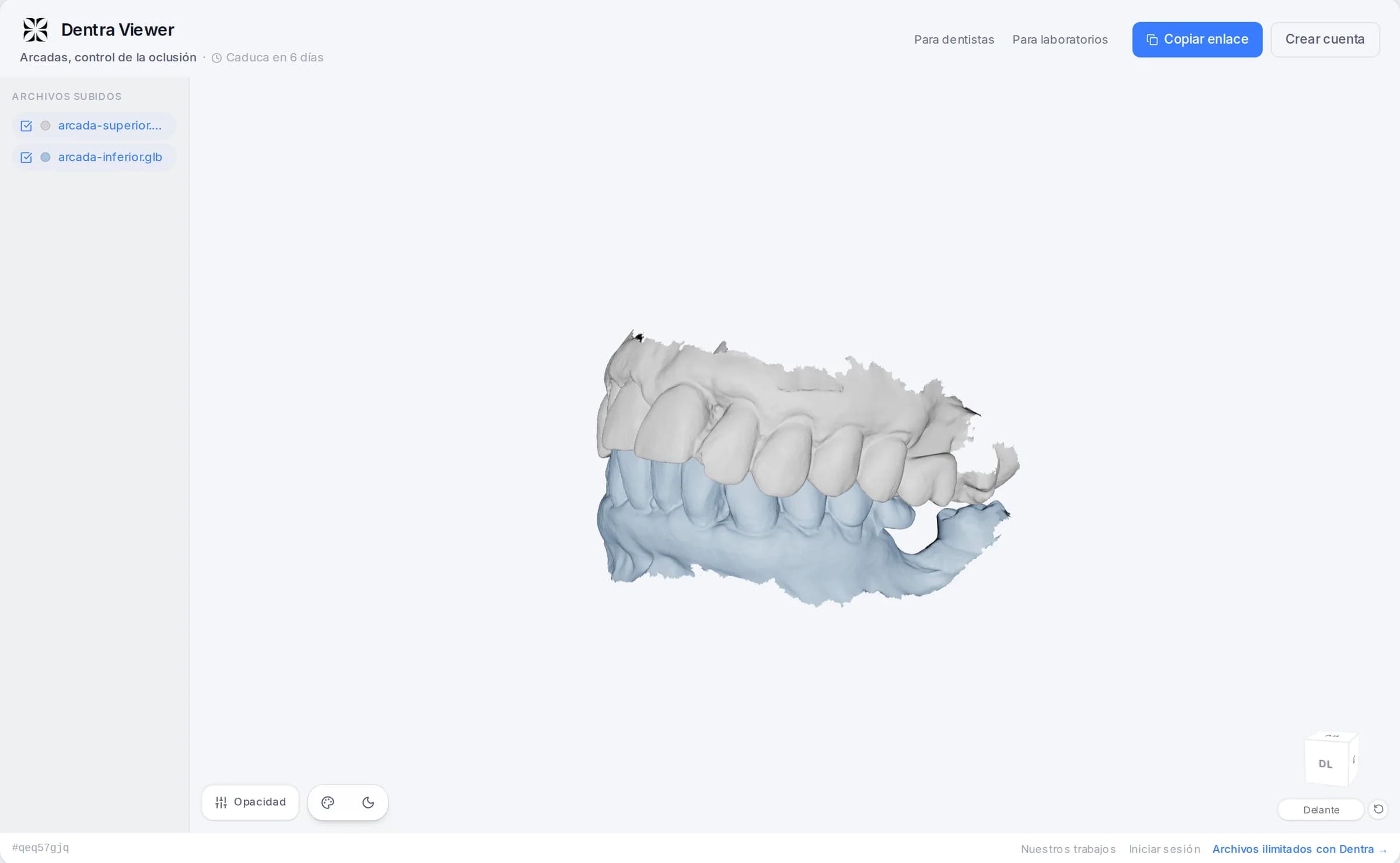
Cambiar un enlace ya creado
- 1
Abre el enlace con el ojo
En «Tus enlaces» pulsa el ojo junto al enlace: sus modelos se abren en una página propia.
- 2
Pulsa «Editar»
Se abre «Editar enlace»: cambias el título, la caducidad, la contraseña y la descarga del archivo original, y luego pulsas «Guardar». La nueva caducidad cuenta desde ese día.
La contraseña, la caducidad a elegir y la descarga solo se cambian con PRO. Una contraseña ya puesta se puede cambiar desde aquí, pero no quitar. En la misma ventana está también «Revocar enlace».
Qué puede hacer quien recibe el enlace
- Abre el enlace en el navegador, en el ordenador, la tableta o el móvil, sin cuenta y sin instalar nada.
- Si el enlace tiene contraseña, la escribe antes de ver los modelos.
- Si has activado la descarga, junto a cada archivo encuentra el botón para descargar el original.
- Con «Copiar enlace» puede pasárselo a otros: quien tiene el enlace ve los modelos. Para un trabajo confidencial pon contraseña, con PRO.
- No ve el diagnóstico de la malla ni los plugins.
- Cuando el enlace caduca ve la página «Enlace caducado», que le invita a pedir uno nuevo a quien se lo envió. Si lo revocas, la página deja de existir.
Si un archivo no pasa
- «Archivo demasiado grande»: el archivo supera el límite de tu plan, 50 MB con la cuenta gratuita y 250 MB con PRO.
- Límite del mes: con la cuenta gratuita, cuando pulsas «Crear enlace» un aviso te dice que ya has compartido los 300 MB del mes. El contador se pone a cero el día 1; con PRO no hay límite mensual. También cuentan los enlaces que revocas o que caducan: revocar no te devuelve los MB del mes.
- «Espacio agotado»: con PRO has llenado tus 10 GB. Revoca los enlaces que ya no necesitas: los archivos que no usa ningún otro enlace tuyo se borran enseguida, y el espacio queda libre.
- «Formato no compatible»: el Viewer abre STL, OBJ, PLY y GLB, también dentro de un ZIP o de una carpeta.
- Si hay muchísimos archivos, el Viewer coge los primeros y te dice que los demás se han quedado fuera.
- Un archivo muy grande puede no verse en la vista previa de la escena: se sube y se envía igualmente.
Desde el móvil
Dentra Viewer también funciona en el móvil y en la tableta. En el móvil se abre en la escena: pulsa «Sube tus modelos» para elegir los archivos. Los controles están en un panel que sube desde abajo: ciérralo con la X para ver el modelo, y vuelve a abrirlo tocando «Nuevo enlace · Tus enlaces» en la parte de abajo de la pantalla. Desde el móvil no se sube una carpeta entera: elige los archivos o un ZIP.
Pasarse a PRO, y volver
Arriba a la derecha está el botón del plan: con la cuenta gratuita dice «Free». Púlsalo: se abre una ventana con lo que cambia y el precio. Elige «Mensual» o «Anual» y pulsa «Activar». PRO se paga con adeudo SEPA, no con tarjeta, y hacen falta tus datos de facturación: si falta algo, «Activar» abre una ventana que te pide solo eso. Para volver, en la misma ventana pulsa «Volver al gratuito»: PRO sigue activo hasta la fecha que ves escrita, y luego el plan vuelve a Free. Con el mensual la fecha es el final del mes, con el anual el final del año ya pagado. Cuando termina PRO, tus enlaces vuelven a durar 7 días desde el final de PRO y la descarga del archivo original se desactiva. La contraseña, si la hay, se queda.
Preguntas frecuentes
¿Qué es Dentra Viewer?
Es la forma de abrir y compartir modelos 3D dentales: subes el archivo y envías un enlace. Quien lo recibe lo abre en el navegador desde cualquier dispositivo, sin instalar nada.
¿Qué puedo hacer gratis con Dentra Viewer?
Con la cuenta gratuita abres y compartes archivos STL, OBJ, PLY y GLB de hasta 50 MB, con un total de 300 MB de archivos compartidos al mes. Los enlaces duran 7 días.
¿Qué añade Dentra Viewer PRO y cuánto cuesta?
Cuesta 10 € al mes, o 100 € al año. Añade archivos de hasta 250 MB y 10 GB de espacio, contraseña en el enlace, caducidad a elegir (de 7 días a para siempre), descarga del archivo original y tu logotipo con tus colores.
¿Cómo se paga y cómo se cancela PRO?
El primer mes solo pagas los días que quedan, y después la cuota entra en la factura de final de mes con la domiciliación SEPA. Si cancelas, el mes en curso se paga entero y PRO sigue activo hasta el final del mes.
¿Quien recibe el enlace tiene que registrarse?
No, abre el modelo en el navegador. Tú ves cuántas veces se ha abierto y puedes revocar el enlace cuando quieras.
¿Hay una app para descargar?
Sí, Dentra Viewer para ordenador: gratis y sin cuenta, para Mac con procesador Apple y para Windows 10 y 11. Abre los archivos también sin conexión y se actualiza sola. La encontrarás en la página Descargas.