
Dentra Core
Seguir un pedido
Cada pedido tiene su estado y su chat con el equipo: para saber cómo va no hace falta llamar.
La lista de pedidos
En Mis pedidos ves todos tus pedidos con número, fecha, estado y total. Las pestañas de arriba los filtran: «Todos», «Borradores por completar», «Pendiente», «Confirmado», «En curso», «Entregado», «Cancelado». «En curso» incluye también los pedidos en Control de calidad; los que esperan tu revisión están en «Todos».
Un pedido con la etiqueta «Prescripción pendiente» sigue adelante igualmente: la prescripción la completas cuando quieras, abriendo el pedido.
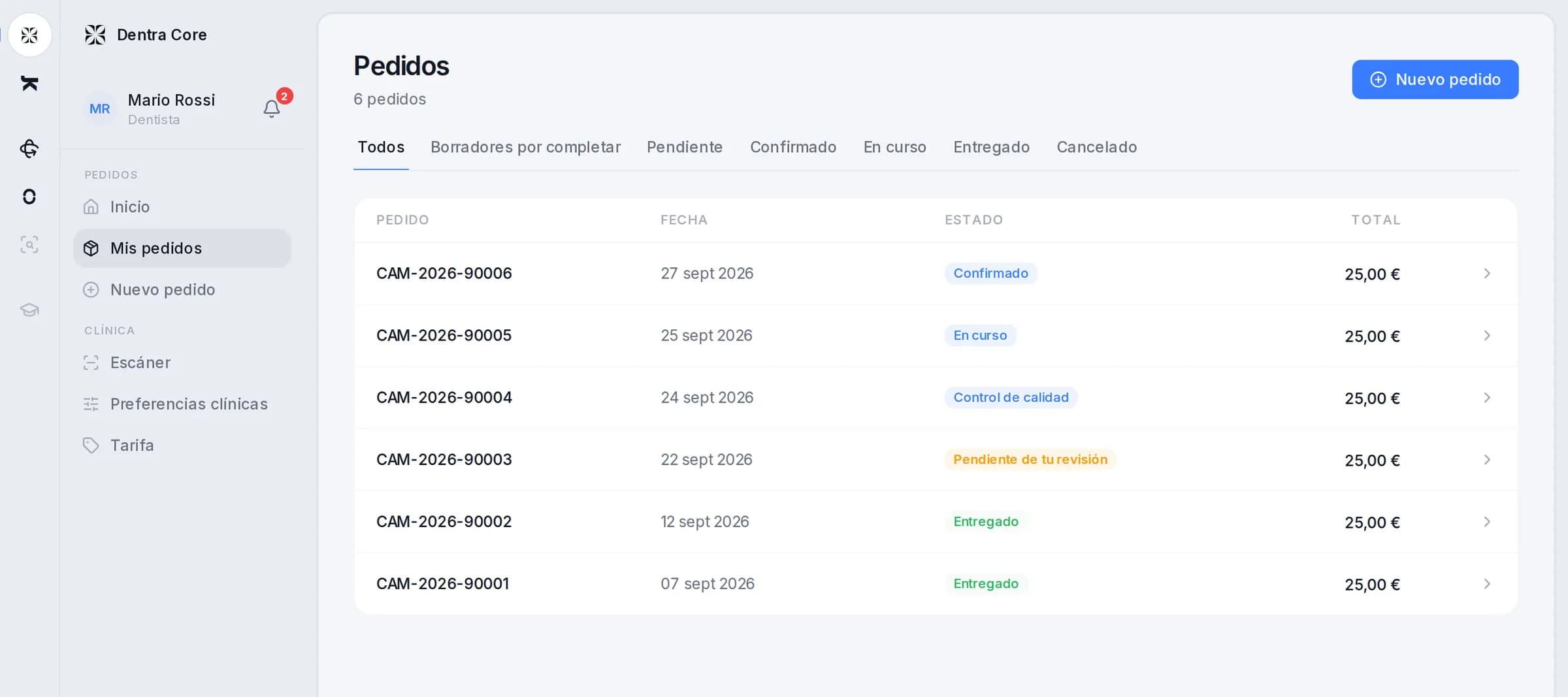
Los estados
| Estado | Qué significa |
|---|---|
| Pendiente | El pedido ha llegado. |
| Confirmado | El pedido se ha puesto en marcha. |
| En curso | El diseño está en marcha. |
| Control de calidad | El diseño se revisa antes de llegar a ti. |
| Pendiente de tu revisión | Te toca a ti: mira el diseño y decide. |
| Corrección en curso | En rojo: has pedido una corrección y estamos trabajando en ella. |
| Entregado | El trabajo está terminado y puedes descargarlo. |
| Cancelado | El pedido no seguirá adelante. |
Cuando el pedido está Pendiente de tu revisión tienes un tiempo para decidir: lo explica la página revisar el diseño. Si pides una corrección, el pedido vuelve atrás, aunque ya estuviera Entregado: en la lista y en su página se ve en rojo, «Corrección en curso», hasta que te llega el diseño corregido o una respuesta nuestra. Mira después de la solicitud.
Los avisos
No hace falta que mires la página: te escribimos un email cuando llega el pedido, cuando se confirma, cuando el diseño está listo para revisar, cuando se entrega y si se cancela.
Sobre los pedidos, por WhatsApp solo te escribimos cuando te toca a ti: el diseño listo para revisar, o un archivo que te pedimos. Lo activas en Mi cuenta, pestaña Notificaciones, con tu número. Los emails llegan igualmente.
La página del pedido
Cuando el pedido tiene archivos 3D, se abre en la vista 3D: el modelo en el centro, y alrededor los recuadros.
- El pedido: el trabajo, las piezas, el precio, la fecha del pedido y la entrega prevista.
- Escena: los modelos que puedes encender y apagar, es decir tus escaneos, el diseño y los archivos de entrega.
- Entrega: los archivos terminados, cuando están listos.
- Detalles: el botón de arriba abre todo lo demás del pedido, incluidas la prescripción y el historial de estados.
- Opacidad: bájala para ver el trabajo a través de la arcada.
Si falta la prescripción, el panel El pedido te lo recuerda: puedes completarla cuando quieras, el trabajo sigue adelante igualmente. Pulsa «Completar ahora» y se abren los Detalles: en el recuadro «Prescripción por completar» pulsa otra vez «Completar ahora», rellena los datos y pulsa «Firmar y completar».
Los mensajes
El botón Mensajes, el bocadillo de arriba, abre el chat del pedido. Las preguntas del equipo y tus respuestas se quedan ahí, ligadas al caso, con el nombre de quien te escribe. Un punto rojo cuenta los mensajes no leídos, y cuando el equipo te escribe recibes también un email.
Si nos hace falta otro archivo, en Detalles encuentras el recuadro «Solicitada por Dentra» con lo que nos falta, y recibes un email. El archivo lo subes ahí, con «Subir archivo adicional»: puedes hacerlo mientras el pedido no esté Entregado.
Si el equipo te pregunta algo sin lo que el trabajo no puede seguir, el pedido se detiene. En cuanto respondes en el chat el trabajo sigue, y la fecha de entrega se mueve hacia delante el tiempo que estuvo detenido. Una parada dura como máximo tres días laborables.
Modificar un pedido
Mientras el pedido está Pendiente, Confirmado o En curso, en el panel El pedido encuentras «Editar pedido». Se puede modificar una sola vez, y solo para añadir: piezas, uniones, archivos, notas o el modelo de trabajo. Quitar no se puede.
Si el pedido aún está Pendiente, la modificación es gratuita. Si ya está Confirmado o En curso hay un suplemento, que crece con el tiempo que ha pasado: lo ves antes de confirmar. Si falta poco para la entrega, la fecha se mueve hacia delante y te lo decimos antes.
Una prescripción firmada no se modifica. Si algo no está bien, escríbelo en los mensajes del pedido.
Cancelar un pedido
Para cancelar un pedido no hay un botón: pídelo en los mensajes del pedido. Cuánto pagas depende del estado en que esté el pedido cuando se cancela.
| Estado del pedido | Cuánto pagas |
|---|---|
| Pendiente o Confirmado | Nada: la cancelación es gratuita. |
| En curso | El 50 % del total del pedido. |
| Control de calidad o Pendiente de tu revisión | El 100 % del total del pedido. |
| Entregado | Nada adicional: la cancelación no tiene coste. |
Si la cancelación tiene coste, el importe lo encuentras en la factura de final de mes, en la línea «Orders cancelled after work started». Si la cancelación depende de nosotros, no pagas nada.