
Dentra Core
Fare un nuovo ordine
Una procedura guidata ti porta dalla scelta del lavoro all'invio, col prezzo che si aggiorna a ogni passo. Funziona anche dal telefono.
Prima di iniziare
Apri Nuovo ordine dal menu di Dentra Core. In alto vedi a che passo sei, in basso la stima del prezzo dell'articolo e i nomi dei passi: quelli già fatti si possono cliccare per tornarci. Tornando a un passo precedente, le scelte dei passi che vengono dopo si azzerano, file caricati compresi.
Il modulo si salva da solo nel tuo browser. Se lo lasci a metà lo ritrovi per due ore; se sei già arrivato al riepilogo, resta lì finché non lo mandi.
Puoi compilare l'ordine anche senza account: alla fine premi «Registrati per confermare», ti iscrivi e ritrovi l'ordine com'era. I file scelti prima di iscriverti vengono caricati dopo la registrazione; se però chiudi o ricarichi la pagina prima di iscriverti, vanno scelti di nuovo.
Per ora si ordina solo dall'Europa: Dentra Core riceve ordini da studi e laboratori con sede nei paesi dell'area SEPA, perché gli ordini si pagano con l'addebito bancario di fine mese. Se la tua attività ha sede altrove, puoi già usare Dentra Viewer e Oralsnap Model.
Il lavoro e i denti
- 1
Che tipo di lavoro ti serve?
Scegli il lavoro dall'elenco. Materiale e lavorazione non si scelgono: Dentra Core progetta, la produzione la decidi tu.
- 2
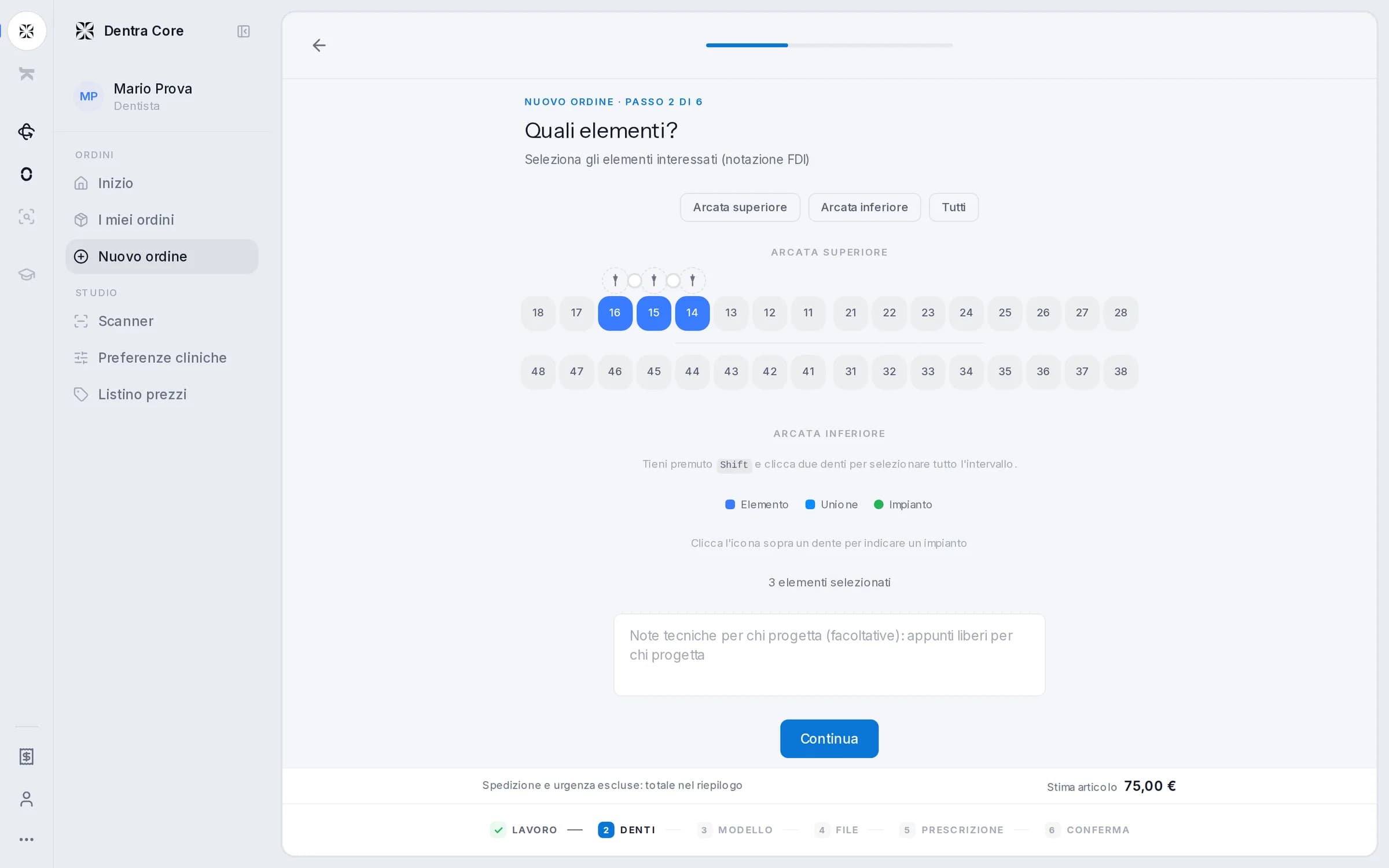
Quali elementi?
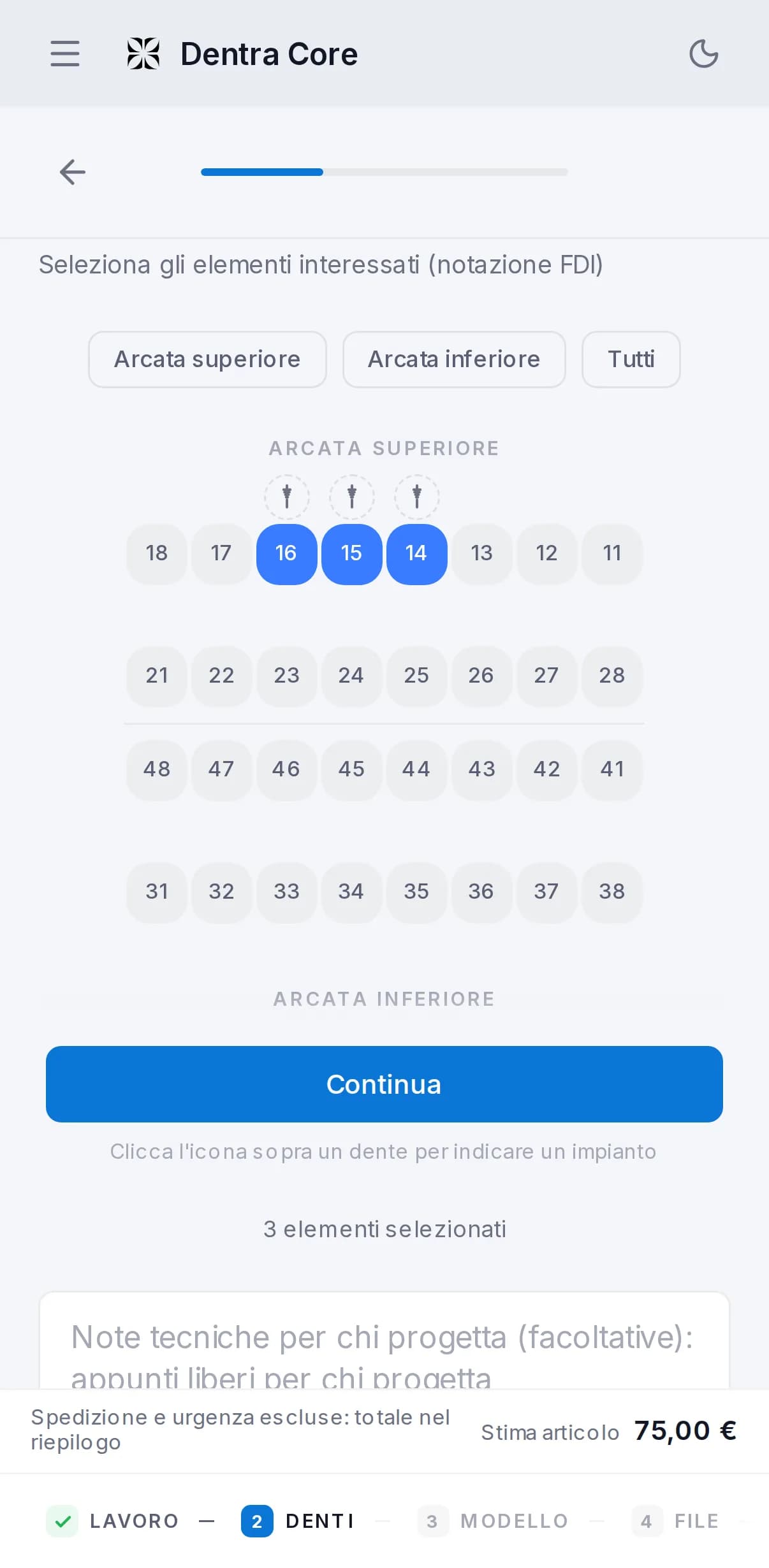
Segna i denti sullo schema (notazione FDI). «Arcata superiore», «Arcata inferiore» e «Tutti» li selezionano in blocco; tenendo premuto Shift e cliccando due denti selezioni tutto l'intervallo. Per unire due denti vicini, per esempio in un ponte, premi il cerchietto che compare fra i due. Il cerchietto c'è sugli schermi larghi, come quello del computer: dal telefono scrivi le unioni nelle note. Per i lavori ad arcata scegli invece le arcate.
- 3
Impianti
Segna il dente, poi clicca l'icona che compare sopra il dente (sotto, nell'arcata inferiore) per indicare un impianto e cerca marca e modello scrivendone almeno due lettere. Scelto l'impianto, c'è un campo per diametro, lunghezza e connessione. Se il tuo impianto non c'è, sotto i risultati premi «Non trovi il tuo impianto? Segnalalo»: scrivi marca e modello e, se li hai, aggiungi i file della libreria del produttore. Il dente lo prende subito e l'ordine va avanti.
- 4
Note per chi progetta
Sotto lo schema c'è uno spazio facoltativo per gli appunti tecnici su questo lavoro.
Modello e scansioni
Per alcuni lavori compare il passo Modello di lavoro: è facoltativo. Scegli le emiarcate solo se vuoi che il modello lo progettiamo noi, per esempio con monconi sfilabili, gengiva o sede dell'analogo: ogni scelta ha il suo prezzo, scritto accanto. Se ti serve solo un modello da stampare, non ordinarlo qui: a lavoro consegnato lo crei da te con «Crea i modelli».
Al passo Carica le scansioni trascini i file o clicchi per sceglierli. Le scansioni sono in STL, OBJ, PLY o STEP, fino a 200 MB a file.
| Cosa | Serve? |
|---|---|
| Upper Jaw e Lower Jaw (arcata superiore e inferiore) | Richieste: senza tutte e due non si va avanti |
| Bite Scan e Scanbody | Facoltativi; con «+ Più bite scan» e «+ Più scanbody» ne aggiungi altri |
| Monconi in più | Facoltativi, con «+ Più monconi» sotto l'arcata |
| Foto (JPG, PNG, WebP, HEIC) | Facoltative |
| TAC in DICOM (archivio .zip o .rar) | Facoltativa |
| File aggiuntivi (PDF, immagini, archivi) | Facoltativi |
Foto, TAC e file aggiuntivi stanno dietro «Aggiungi foto, TAC o altri file (facoltativo)».
La prescrizione medica
Ogni progettazione nasce da una prescrizione, e la compili dentro l'ordine. La firma avviene alla conferma, con un clic.
- Paziente: nome e cognome restano privati, a Dentra mostriamo un codice. Al posto del nome puoi scrivere solo un codice o uno pseudonimo; la data di nascita è facoltativa.
- Indicazione clinica: cosa prescrivi per questo paziente. I soli file non bastano.
- Il tuo n. Albo odontoiatri, se sei uno studio e non l'hai ancora indicato. Se sei un laboratorio indichi il dentista d'origine, con nome e numero di Albo.
- La conferma che i dati del paziente e l'indicazione clinica sono corretti e completi.
Se il tuo account non ha ancora accettato l'accordo sul trattamento dei dati (DPA), lo accetti qui con una spunta. Se hai collegato Oralsnap, puoi scegliere il paziente dal tuo registro e i campi si compilano da soli.
Non hai i dati sotto mano? Premi «Salta per ora»: l'ordine parte e il lavoro va avanti lo stesso. La prescrizione la completi quando vuoi da dentro l'ordine: vedi la pagina dell'ordine. Finché manca, nella lista l'ordine porta la scritta «Prescrizione da fare».
Riepilogo e conferma
- 1
Controlla l'ordine
Il riepilogo mostra ogni articolo con il suo prezzo e la prescrizione. Con la matita torni al passo da correggere. Nel campo «Riferimento» puoi scrivere un nome per ritrovare il caso.
- 2
Un lavoro per ordine
Ogni ordine contiene un solo lavoro: per un altro lavoro fai un nuovo ordine.
- 3
Scegli quando ti serve
In «Quando ti serve?» la consegna standard è inclusa. Se ti serve prima, scegli un giorno più vicino e la fascia: il supplemento compare nel totale. Sotto il totale leggi la data di consegna stimata.
- 4
Verifica File, se vuoi
Con «Verifica File» il team controlla i tuoi file prima della lavorazione, per un piccolo costo che vedi accanto. Senza, la responsabilità dei file è tua.
- 5
Oralsnap, se è collegato
La spunta «Porta questo lavoro anche in Oralsnap» è già messa: il caso compare anche nell'app e avanza da solo fino a consegnato. Nome e cognome del paziente non escono: arriva il codice. Se non lo vuoi, togli la spunta.
- 6
Conferma ordine
Premi «Conferma ordine». Si apre la pagina dell'ordine appena creato.
Per inviare il primo ordine servono i dati di fatturazione e l'addebito automatico SEPA. Se mancano, alla conferma si apre la finestra per completarli: l'ordine compilato resta lì e lo mandi subito dopo.
Dopo la conferma
- 1
Ordine ricevuto
Si apre la pagina dell'ordine, nello stato In attesa, e ricevi un'email di conferma. Da qui parte il conto del tempo di consegna.
- 2
Preso in carico e in lavorazione
L'ordine diventa Confermato e poi In lavorazione: un odontotecnico progetta il tuo lavoro. Se gli manca qualcosa, ti scrive nei messaggi dell'ordine.
- 3
Controllo qualità
Prima di arrivare a te il progetto viene controllato.
- 4
Tocca a te
L'ordine diventa In revisione cliente e ricevi un'email: apri il progetto in 3D e decidi. Vedi rivedere il progetto.
Come posso effettuare un ordine?
Dalla tua area Dentra apri Nuovo ordine e segui i passi: scegli il lavoro, segna i denti sullo schema, carica le scansioni e compila la prescrizione. Se non hai sotto mano i dati della prescrizione puoi saltarla: il lavoro parte lo stesso e la completi dopo. Nel riepilogo vedi prezzo e data di consegna prima di confermare. Al primo ordine ti chiediamo anche l'autorizzazione all'addebito SEPA, una volta sola.
Offrite il servizio di progettazione CAD?
Sì, è quello che fa Dentra Core: tu carichi le scansioni e il nostro team progetta il lavoro in digitale. Siamo specializzati in Toronto Bridge con barra interna personalizzata, oltre a corone, ponti, faccette, protesi, dime chirurgiche e strutture su impianti.
Quali lavori posso ordinare?
Corone e ponti, faccette, Toronto, dima chirurgica, protesi totale e parziale, MAD (dispositivo di avanzamento mandibolare), placca di svincolo, cucchiaio individuale, modello studio e progettazione del modello. L'elenco aggiornato con i prezzi è nel listino.
Devo scegliere il materiale nell'ordine?
No. Il prezzo della progettazione è lo stesso per tutti i materiali dello stesso lavoro, e il file è pronto per la produzione nel materiale che userai. Se hai esigenze particolari scrivile nelle note dell'ordine.
Quali file posso caricare?
Le scansioni in STL, OBJ, PLY o STEP, fino a 200 MB a file. Puoi aggiungere foto (JPG, PNG, WEBP, HEIC), PDF e archivi ZIP, RAR o 7z. Per i lavori che la prevedono, come il Toronto, puoi caricare anche la TAC in DICOM, in un archivio ZIP o RAR fino a 500 MB.
Cosa devo caricare per un caso tipico?
L'arcata superiore, l'arcata inferiore e il morso. Quando servono aggiungi le scansioni con gli scanbody, le foto e la TAC.
Come indico gli impianti?
Sullo schema dei denti segni gli elementi, unisci quelli dei ponti e per ogni impianto indichi marca e connessione.
Posso scaricare file STL per gli impianti?
Sì: quando scegli l'impianto dentro l'ordine puoi scaricare i file della sua libreria, da importare nel tuo software di progettazione. Se il tuo sistema implantare non c'è, scrivici e lo aggiungiamo.
Cos'è la prescrizione dentro l'ordine?
È la prescrizione del dispositivo su misura: indichi il prescrittore con il numero di iscrizione all'Albo, il paziente (anche con un codice al posto del nome) e l'indicazione clinica. La firmi con firma elettronica semplice: data e ora restano registrate e puoi scaricarne il PDF. Se non hai i dati sotto mano, premi «Salta per ora»: il lavoro va avanti lo stesso e la prescrizione la completi quando vuoi dalla pagina dell'ordine, con «Completa ora».
Posso salvare un ordine a metà?
Sì, la bozza si salva da sola mentre compili, e la ritrovi quando riapri l'ordine dallo stesso browser.
Posso modificare un ordine già inviato?
Sì, una volta sola, finché l'ordine è in attesa, confermato o in lavorazione. Se è ancora in attesa la modifica è gratuita; se è già confermato o in lavorazione costa da 5 a 15 €, in base a quanto tempo è passato dall'invio. La data di consegna può spostarsi.
Posso annullare un ordine?
Sì: chiedilo nei messaggi dell'ordine, perché un pulsante non c'è. Conta lo stato dell'ordine quando viene annullato: se è In attesa o Confermato non paghi niente; se è In lavorazione paghi il 50% del totale; se è in Controllo qualità o In revisione cliente, il 100%. L'importo lo trovi nella fattura di fine mese, alla voce «Ordini annullati a lavoro avviato». Annullare un ordine già Consegnato non costa niente in più, e se l'annullamento dipende da noi non paghi niente.
C'è una chat su ogni ordine?
Sì, ogni ordine ha la sua chat con il team, e i messaggi ti arrivano anche per email. Lì puoi mandare chiarimenti, foto e richieste sul caso.
Posso tracciare il mio ordine?
Sì, dalla tua area Dentra vedi in tempo reale in che punto è: in attesa, in lavorazione, controllo qualità, da rivedere, consegnato. Ogni passaggio è registrato con data e ora, e trovi lo storico di tutti i tuoi ordini.
Come ricevo i file di progettazione?
Quando il lavoro è pronto ricevi un avviso e scarichi i file dall'app, anche tutti insieme. La consegna è solo digitale: nessuna spedizione e nessun costo di spedizione.
Cosa sono le preferenze cliniche?
Sono i tuoi standard, impostati una volta sola: modelli (zoccolo, pieno o scavato, monconi sfilabili, articolatore, gengiva), margini e spazio per il cemento, sottosquadri, spessori minimi, compressione del pontic. Il team li vede prima di ogni lavoro e non devi ripeterli in ogni ordine.
Fino a quando posso correggere i dati del paziente?
Fino a 7 giorni dopo la consegna, dalla scheda dell'ordine.
Posso vedere il prezzo prima di ordinare?
Sì. Il prezzo si calcola mentre compili l'ordine: dipende dal lavoro, dal numero di elementi o di arcate e dalla data di consegna che scegli. Nel riepilogo vedi il totale prima di confermare, e puoi cambiare le scelte e vederlo aggiornarsi.