
Oralsnap Model
Creare un modello
Tutti i passaggi, dalla scansione al file da mandare in stampa.
Carica la scansione
- 1
Apri Oralsnap Model
Da Oralsnap Model trovi «Carica le scansioni». Trascina i file nel riquadro, oppure premi «scegli dal computer».
- 2
Scegli i file dello scanner
STL, PLY o OBJ. Una arcata o tutte e due insieme: non serve dire quale è la superiore. Serve la scansione grezza, non un modello già lavorato: se il file ha già uno zoccolo, il banco te lo dice e non lo costruisce da solo.
- 3
Lascia fare al sistema
In «Automatico», che è il modo consigliato, il sistema trova il bordo, taglia e costruisce lo zoccolo da solo. Se vuoi disegnare tu il bordo, sotto «Regolazioni» passa a «Manuale».
Con due arcate ognuna diventa il suo modello: in alto nella colonna passi dall'una all'altra, e con «Seconda arcata» ne aggiungi una se ne hai caricata una sola. Su schermo largo l'altra arcata si vede in trasparenza: il pulsante in basso a sinistra la nasconde o la rimostra. «Ricomincia» svuota il banco, cancella il lavoro salvato nel browser e torna all'inizio.
Dal telefono le regolazioni stanno in un foglio che sale dal basso: tocca «Modello e regolazioni» per aprirlo.
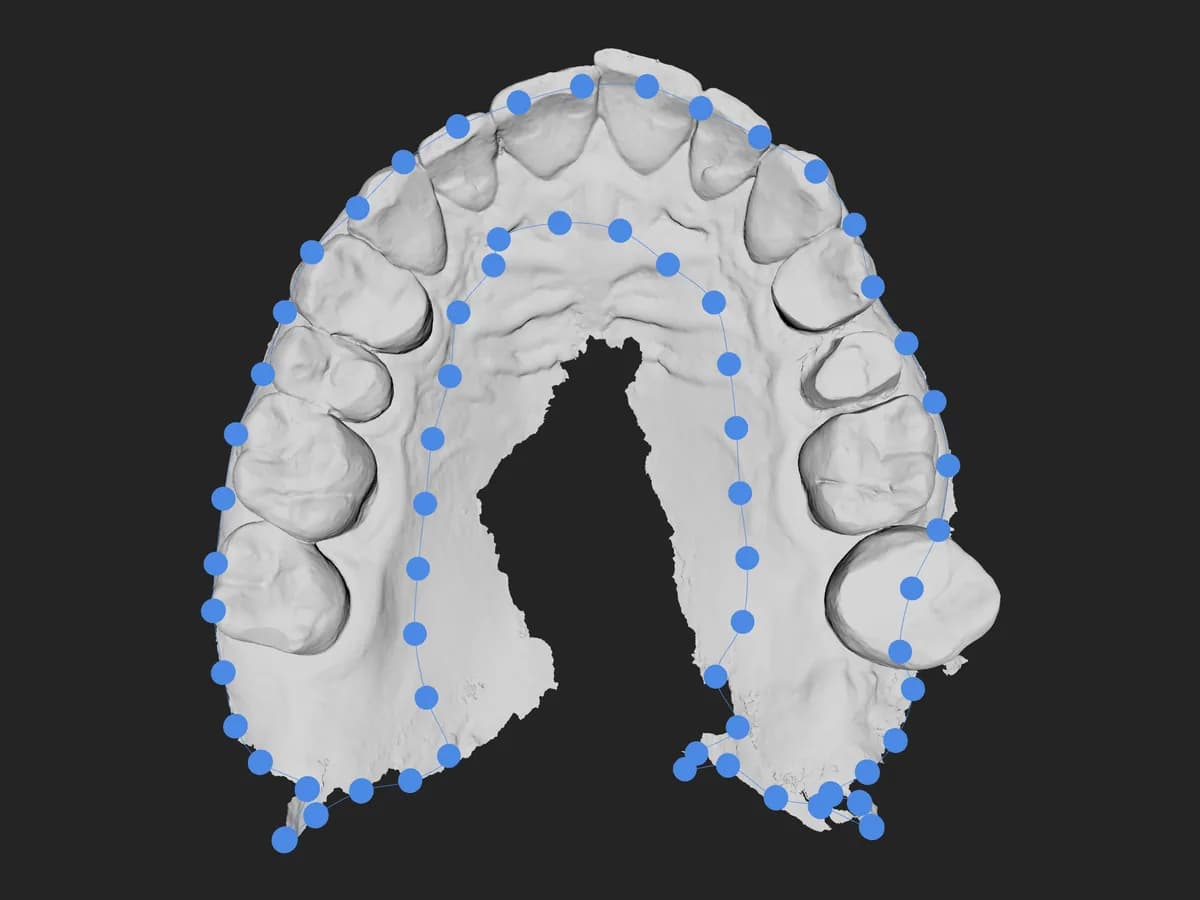
Il bordo disegnato a mano
In «Manuale» compare la sezione «Bordo». Il bordo lo disegni tu, cliccando lungo la gengiva. Se passi a «Manuale» quando il sistema ha già trovato il bordo, i suoi punti restano e li trascini per correggerli: il modello si toglie e si rifà con «Genera modello».
- 1
Scegli da dove partire
Premi «Scegli il punto di partenza» e clicca sul modello dove vuoi far partire il bordo.
- 2
Clicca lungo la gengiva
Ogni clic aggiunge un punto. Trascinando giri il modello, così raggiungi anche il lato che non vedi.
- 3
Chiudi la linea
Premi «Chiudi». Per costruire il modello servono almeno 8 punti: se sono meno, il banco te lo dice.
- 4
Correggi e genera
Trascina i punti per sistemare la linea, poi premi «Genera modello».
«Indietro» disfa l'ultima cosa fatta: il tag appena posato, l'azzeramento, il modello costruito o l'ultimo punto, riaprendo la linea se era chiusa. «Azzera» cancella il bordo e ti fa ricominciare.
Il verso del modello
Il verso lo decide il caricamento. Se lo zoccolo nasce dentro la scansione, cioè il modello è sottosopra, premi «Capovolgi» nella sezione «Verso del modello». Se l'arcata non è capovolta ma storta, gira il modello finché lo vedi da sopra come deve stare e premi «Prendi dalla vista»: quella diventa la direzione di inserzione.
A volte il banco ti propone «Capovolgi». Guarda prima com'è venuto il modello: se è già giusto, non capovolgerlo, perché lo rovineresti.
Zoccolo e svuotamento
Nella sezione «Regolazioni» trovi le misure che contano per la stampa. Cambiato un valore, premi «Rigenera» per rifare il modello.
| Regolazione | Cosa fa | Valori |
|---|---|---|
| «Altezza zoccolo» | Quanto è alta la base sotto il bordo. | da 1 a 12 mm, si parte da 5 mm. Se sullo zoccolo si incide qualcosa il minimo è 5 mm: col piano gratuito i loghi ci sono sempre, quindi parti da 5. |
| «Sformo» (solo in «Manuale») | Di quanto lo zoccolo si allarga scendendo, così il fondo è la parte più larga e in stampa non ci sono sottosquadri. | da 0 a 10 gradi, si parte da 2,5. |
| «Spessore» (con «Svuotato») | Lo spessore della parete del modello cavo. | da 1,5 a 4 mm, si parte da 2 mm. |
Alla voce «Dentro il modello» scegli «Pieno» o «Svuotato». Svuotato, il modello diventa cavo a spessore uniforme, chiuso sotto da un anello: stessa forma, molta meno resina. Sotto compaiono due scelte: «Fori di scarico», piccole aperture ad arco in fondo allo zoccolo da cui esce la resina rimasta dentro, e «Riempimento ad alveoli», che riempie l'interno di celle. Con gli alveoli i fori di scarico si spengono.
La tasca per il tag NFC
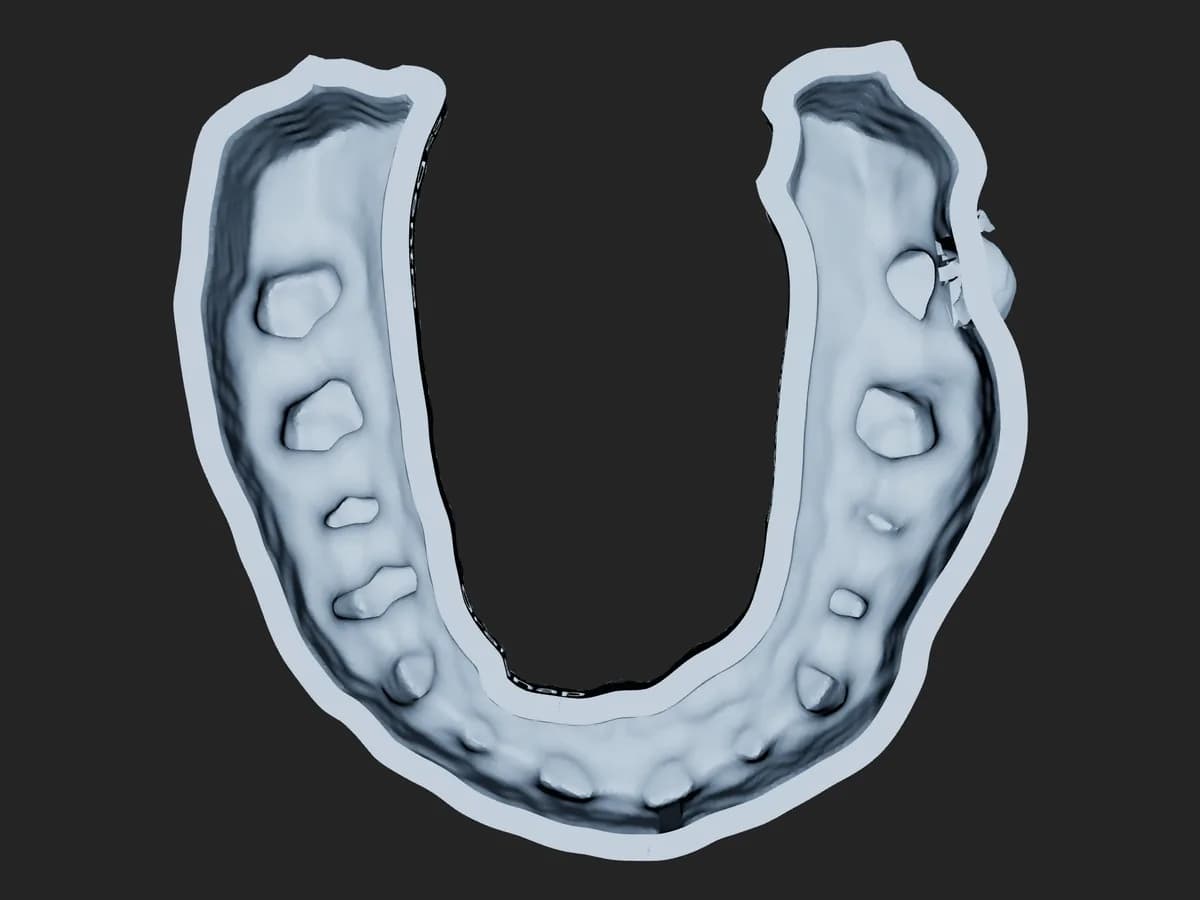
A modello costruito compare la sezione «Tasca per il tag»: una tasca nello zoccolo per un tag NFC da 25 mm, aperta sotto, così il tag si infila a pezzo stampato. Una misura diversa non entra: quando la tasca è nel modello, il banco ti mostra anche «Dove si comprano».
- 1
Scegli il punto
Premi «Scegli il punto» e clicca sul modello. L'ingombro diventa azzurro dove sotto c'è abbastanza materiale.
- 2
Conferma
Premi «Fatto», poi «Rigenera»: la tasca si ricava nello zoccolo.
- 3
Se cambi idea
Premi «Togli», poi rigenera il modello.
Se il tag resta senza appoggio, «Esporta file» si ferma e dice «Il tag non ha su cosa reggersi»: sposta la tasca dove la base è più piena e rigenera. Puoi anche premere «Esporta lo stesso», ma il tag uscirebbe dalla stampante mezzo per aria.
L'incisione sullo zoccolo
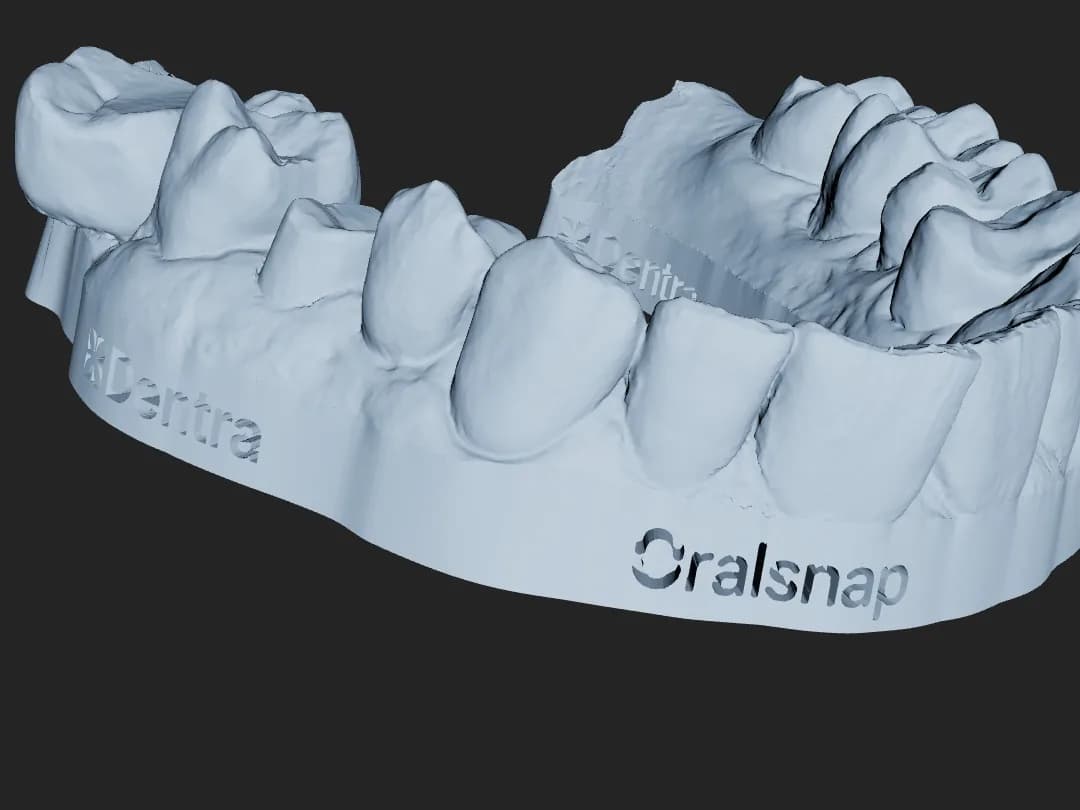
Col piano gratuito sullo zoccolo vengono incisi i loghi Dentra e Oralsnap, su ogni modello. Con un piano Oralsnap attivo scegli tu nella sezione «Incisione sullo zoccolo»: di partenza non si incide niente, e puoi accendere i loghi con «Incidi i loghi Dentra e Oralsnap» oppure scrivere un nome.
- «Nome da incidere»: fino a 24 caratteri, per esempio un cognome e l'anno.
- «Altezza delle lettere»: da 1,5 a 6 mm.
- «Dove, lungo la parete»: da 0 (a sinistra) a 1 (a destra); 0,5 è davanti.
Nome e loghi si incidono sulla stessa parete, quindi non convivono: scrivendo un nome i loghi si spengono, e si spengono anche i fori di scarico. Se riaccendi i fori, il nome si toglie.
Il risultato e gli avvisi
Nel pannello «Risultato» la prima riga risponde alla domanda che conta: «Pronto da stampare», col pallino verde, oppure «Da rivedere prima di stampare», col pallino giallo. Con «Dettagli» vedi i numeri: triangoli, volume, quanto risparmi svuotando e se il modello è chiuso. Col pallino giallo il modello non risulta chiuso: il file si scarica lo stesso, ma prima di mandarlo in stampa controllalo nel programma della stampante, e se qualcosa non torna premi «Segnala un problema».
Sotto, quando serve, compaiono gli avvisi. Ognuno dice cosa è successo e come rimediare:
- Il taglio ha spezzato il modello e ne resta solo il pezzo più grande: di solito il verso è sbagliato (c'è «Capovolgi» accanto) oppure il bordo attraversa un punto stretto e va rifatto più largo.
- Lo zoccolo è stato alzato al minimo che l'incisione richiede, oppure è uscito più basso perché sotto il bordo scende ancora anatomia.
- Chiesto vuoto, uscito pieno: il file è stampabile ma più pesante. Prova una parete più sottile o uno zoccolo più alto.
- Il nome è stato spostato o rimpicciolito per starci, oppure non è entrato.
- La tasca del tag è stata appoggiata ma non scavata: spostala in un punto più pieno della base.
Se il modello non esce
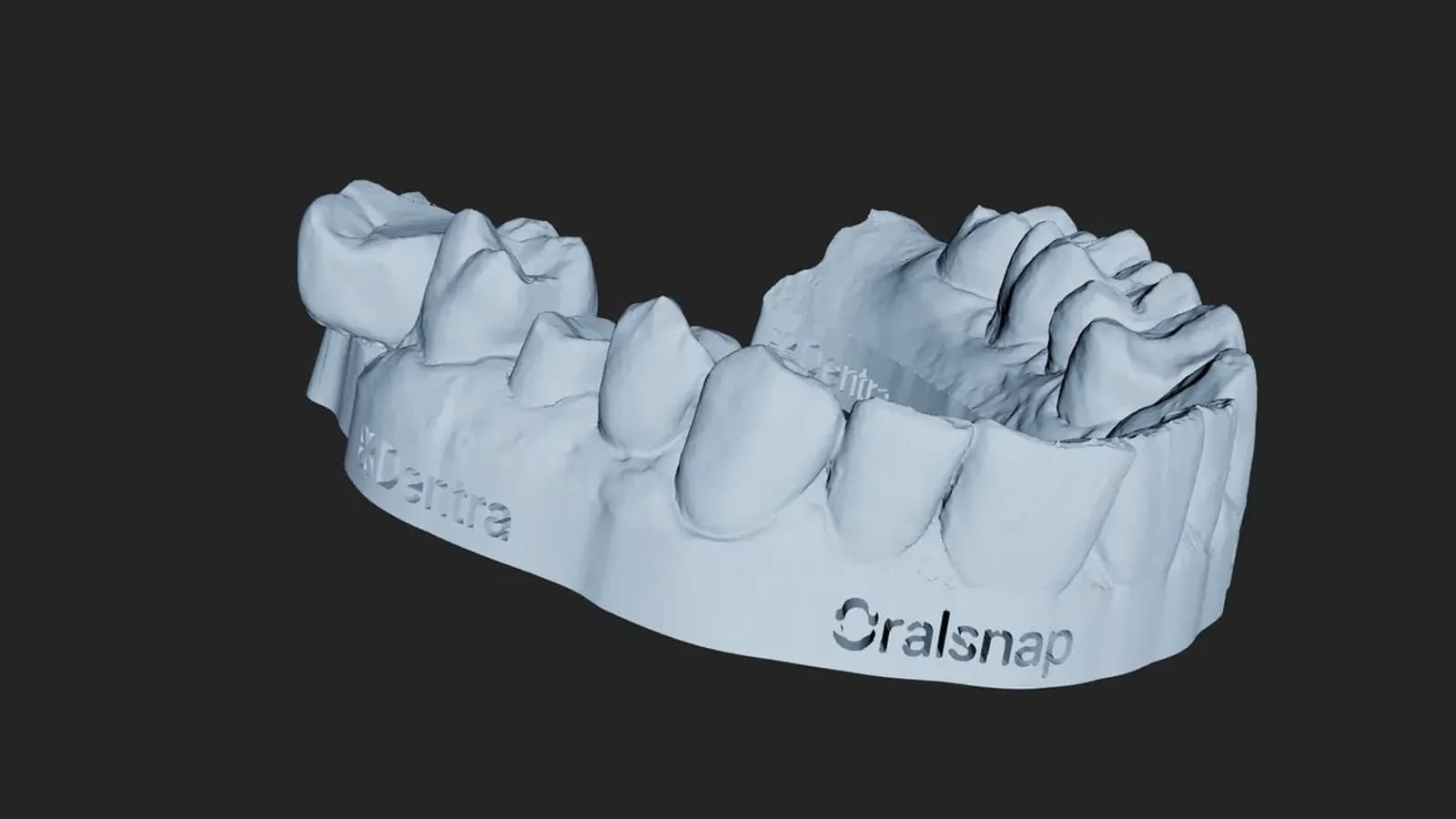
Mentre il sistema lavora, al centro dello schermo leggi a che punto è, per esempio «Cerco il bordo…» o «Costruisco lo zoccolo…». Se il calcolo non finisce, premi «Ferma»: la scansione resta caricata, e puoi cambiare le regolazioni o riprovare. Quando invece il modello non esce, il banco ti dice perché:
- «Formato non riconosciuto.» o «La scansione non ha triangoli validi.»: il file non si legge. Esporta di nuovo la scansione dallo scanner, in STL, PLY o OBJ.
- «Questo file è già un modello, non una scansione…»: il file ha già una base piatta, quindi il sistema non lo costruisce da solo. Carica la scansione grezza.
- «Margine non trovato…» o «Non sono riuscito a trovare un bordo chiuso…»: il sistema non è riuscito a trovare il bordo. Passa a «Manuale» e disegnalo tu.
- «I loghi non sono stati incisi…»: col piano gratuito, senza loghi il modello non esce. Il sistema prova da solo ad alzare lo zoccolo, fino a 12 mm; se non basta, il messaggio ti dice cosa provare, di solito ridurre lo «Sformo», che si regola in «Manuale».
Esportare e segnalare un problema
Premi «Esporta file». Esce un file STL appoggiato sul piano come lo vuole la stampante, controllato e, dove serve, richiuso prima di uscire; se la scansione porta il colore, il modello lo conserva ed esce in PLY. Con due arcate pronte, «Esporta entrambe» scarica i due file separati, uno per arcata. Il file ha il nome della scansione, con «-modello» in fondo. Se il programma della tua stampante vuole l'STL e la scansione è a colori, esporta dallo scanner la scansione in STL e carica quella.
Se un modello non ti torna, premi «Segnala un problema» sotto il risultato, scrivi cosa non va (almeno 10 caratteri) e premi «Manda». Insieme alla tua frase partono la scansione, il modello, la linea del bordo e le regolazioni, perché senza non possiamo rifare il caso. Il nome del file non parte, e nemmeno il nome che hai inciso. Serve un account.
Nel testo della segnalazione non mettere nomi di pazienti.