
Dentra Viewer
Creare e gestire i link
Un link nasce dai modelli che carichi: chi lo riceve li apre nel browser, senza installare niente.
Creare un link
Per creare un link serve un account Dentra, anche gratuito. Senza account puoi aprire e girare i modelli quanto vuoi, ma il link da mandare non c'è. La prima volta che apri Dentra Viewer col tuo account, premi «Attiva gratis».
- 1
Carica i modelli
In Dentra Viewer, sotto «Nuovo link», trascina i file nel riquadro «Trascina o seleziona i file»: STL, OBJ, PLY, GLB o uno ZIP. Con «Oppure carica una cartella intera» li prendi tutti in un colpo. Se aggiungi anche il file di progetto del tuo software, i pezzi si mettono da soli al loro posto. I file cominciano a caricarsi appena li scegli.
- 2
Imposta le opzioni
Sotto «Opzioni del link» scegli titolo, password, scadenza e download: le trovi spiegate qui sotto.
- 3
Premi «Crea link»
Il pulsante si accende quando tutti i file sono caricati. Premilo: compare «Link pronto», con l'indirizzo da copiare.
- 4
Mandalo
Premi «Copia» e incollalo dove vuoi, oppure premi «Manda per email». Con «Apri la pagina del link» vedi quello che vedrà chi lo riceve; con «Crea un altro link» ricominci.
Con l'account gratuito ogni file può pesare fino a 50 MB e puoi condividere 300 MB di file al mese: il conto si azzera il 1° del mese, e lo vedi in fondo al pannello dei link, alla voce «Utilizzo questo mese». Con PRO i file arrivano a 250 MB e hai 10 GB di spazio, che vedi alla voce «Spazio usato».
Le opzioni del link
| Opzione | Cosa fa | Account gratuito | PRO |
|---|---|---|---|
| «Titolo (opzionale)» | Il nome del link, che vedi tu nell'elenco e chi lo apre in cima alla pagina. | sì | sì |
| «Password (facoltativa)» | Chi apre il link deve scriverla per vedere i modelli. | no | sì |
| «Scadenza» | Quanto resta aperto il link. Alla scadenza i file vengono cancellati. | 7 giorni | «Permanente», 7 giorni, 30 giorni o «1 anno» |
| «Download del file originale» | Chi apre il link può scaricare il file originale. Spento, il modello si guarda e basta. | no | sì |
Sull'account gratuito le opzioni del PRO si vedono, col bollino PRO, ma non si possono scegliere. Con PRO, se non scegli una scadenza, il link è permanente.
Mandare il link per email
- 1
Premi «Manda per email»
Lo trovi sotto il link appena creato, e nel riquadro di ogni link che apri dall'elenco.
- 2
Scrivi a chi
In «Email di chi lo riceve» metti l'indirizzo. Per mandarlo a più persone (fino a 3 per volta) separa gli indirizzi con una virgola o uno spazio. Se chi lo riceve risponde, la risposta arriva a te.
- 3
Aggiungi due righe, se vuoi
«Due righe per lui (facoltativo)» finiscono nell'email insieme al link. Poi premi «Manda».
I tuoi link
Sotto «I tuoi link» ritrovi tutti i link creati. Per ognuno vedi il titolo, quante volte è stato aperto e lo stato: «scade il» con la data, «permanente», «scaduto» o «revocato». Il lucchetto vuol dire che il link ha una password, la freccia in giù che chi lo apre può scaricare il file originale. Un link scaduto o revocato resta nell'elenco per poco, poi sparisce insieme ai suoi file.
- Clicca sul link per rimettere i suoi modelli sulla scena: a destra si apre il riquadro con «Copia link», «Apri la pagina del link» e «Manda per email».
- L'occhio apre il modello in una pagina sua, l'icona con la freccia apre la pagina di chi lo riceve, l'icona doppia copia il link.
- Se il link ha una password, la vedi sotto il titolo: premi l'occhio accanto per mostrarla o nasconderla.
- Il cestino revoca il link.
La revoca è immediata e non chiede conferma: chi apre il link non vede più niente. Per far vedere di nuovo il lavoro devi creare un link nuovo.
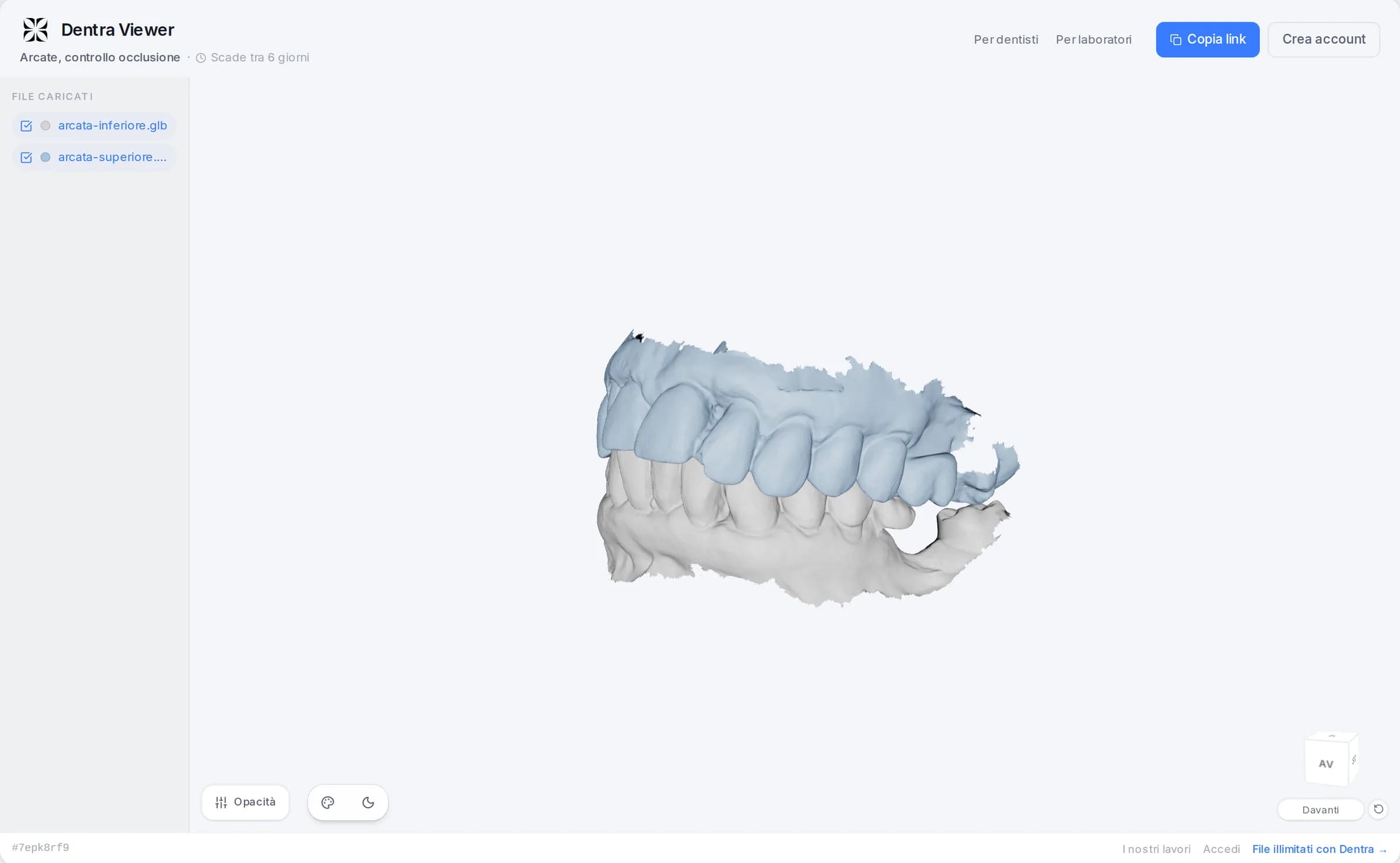
Cambiare un link già creato
- 1
Apri il link con l'occhio
In «I tuoi link» premi l'occhio accanto al link: i suoi modelli si aprono in una pagina loro.
- 2
Premi «Modifica»
Si apre «Modifica link»: cambi il titolo, la scadenza, la password e il download del file originale, poi premi «Salva». La nuova scadenza si conta da quel giorno.
Password, scadenza a scelta e download si cambiano solo con PRO. Una password già messa da qui si cambia, ma non si toglie. Nella stessa finestra c'è anche «Revoca link».
Cosa può fare chi riceve il link
- Apre il link nel browser, dal computer, dal tablet o dal telefono, senza account e senza installare niente.
- Se il link ha una password, la scrive prima di vedere i modelli.
- Se hai acceso il download, accanto a ogni file trova il pulsante per scaricare l'originale.
- Con «Copia link» può girarlo ad altri: chi ha il link vede i modelli. Per un lavoro riservato metti la password, con PRO.
- Non vede la diagnostica della mesh né i plugin.
- Quando il link scade vede la pagina «Link scaduto», che lo invita a chiederne uno nuovo a chi l'ha mandato. Se lo revochi, la pagina non c'è più.
Se un file non passa
- «File troppo grande»: il file supera il peso del tuo piano, 50 MB con l'account gratuito e 250 MB con PRO.
- Tetto del mese: con l'account gratuito, quando premi «Crea link» un avviso ti dice che hai già condiviso i 300 MB del mese. Il conto si azzera il 1° del mese; con PRO il tetto mensile non c'è. Contano anche i link che revochi o che scadono: revocare non restituisce i MB del mese.
- «Spazio esaurito»: con PRO hai riempito i 10 GB. Revoca i link che non ti servono più: i file che nessun altro tuo link usa si cancellano subito, e lo spazio torna libero.
- «Formato non supportato»: il Viewer apre STL, OBJ, PLY e GLB, anche dentro uno ZIP o una cartella.
- Se i file sono tantissimi, il Viewer prende i primi e ti dice che gli altri sono rimasti fuori.
- Un file molto grande può non vedersi nell'anteprima sulla scena: si carica e si manda lo stesso.
Dal telefono
Dentra Viewer si usa anche dal telefono e dal tablet. Sul telefono si apre sulla scena: premi «Carica i tuoi modelli» per scegliere i file. I comandi stanno in un pannello che sale dal basso: lo chiudi con la X per guardare il modello e lo riapri toccando «Nuovo link · I tuoi link» in fondo allo schermo. Dal telefono non si carica una cartella intera: scegli i file o uno ZIP.
Passare a PRO, e tornare indietro
In alto a destra c'è il pulsante del piano: con l'account gratuito dice «Free». Premilo: si apre la finestra con cosa cambia e il prezzo. Scegli «Al mese» o «All'anno» e premi «Attiva». PRO si paga con l'addebito SEPA, non con la carta, e servono i dati di fatturazione: se manca qualcosa, «Attiva» apre una finestra che chiede solo quello. Per tornare indietro, nella stessa finestra premi «Torna al gratuito»: PRO resta attivo fino alla data che vedi scritta, poi il piano torna Free. Col mensile la data è la fine del mese, con l'annuale la fine dell'anno già pagato. Quando PRO finisce, i tuoi link tornano a durare 7 giorni dalla fine di PRO e il download del file originale si spegne. La password, se c'è, resta.
Domande frequenti
Cos'è Dentra Viewer?
È il modo per aprire e condividere modelli 3D dentali: carichi il file e mandi un link. Chi lo riceve lo apre nel browser da qualsiasi dispositivo, senza installare niente.
Cosa posso fare gratis con Dentra Viewer?
Con l'account gratuito apri e condividi file STL, OBJ, PLY e GLB fino a 50 MB, per un totale di 300 MB di file condivisi al mese. I link durano 7 giorni.
Cosa aggiunge Dentra Viewer PRO e quanto costa?
Costa 10 € al mese, oppure 100 € all'anno. Aggiunge file fino a 250 MB e 10 GB di spazio, la password sul link, la scadenza a scelta (da 7 giorni a per sempre), il download del file originale e il tuo logo con i tuoi colori.
Come si paga e come si disdice PRO?
Il primo mese paghi solo i giorni che restano, poi il canone entra nella fattura di fine mese con l'addebito SEPA. Se disdici, il mese in corso resta pagato per intero e PRO rimane attivo fino alla fine del mese.
Chi riceve il link deve registrarsi?
No, apre il modello nel browser. Tu vedi quante volte è stato aperto e puoi revocare il link quando vuoi.
C'è un'app da scaricare?
Sì, Dentra Viewer per computer: gratis e senza account, per Mac con processore Apple e per Windows 10 e 11. Apre i file anche senza connessione e si aggiorna da sola. La trovi nella pagina Download.