
Dentra Core
Einen neuen Auftrag erstellen
Ein geführter Ablauf bringt dich von der Wahl der Arbeit bis zum Absenden, und der Preis aktualisiert sich bei jedem Schritt. Das geht auch vom Smartphone aus.
Bevor du anfängst
Öffne Neuer Auftrag im Menü von Dentra Core. Oben siehst du, bei welchem Schritt du bist, unten die Preisschätzung der Position und die Namen der Schritte: Auf die bereits erledigten kannst du klicken, um zu ihnen zurückzukehren. Gehst du zu einem früheren Schritt zurück, werden die Angaben der folgenden Schritte zurückgesetzt, hochgeladene Dateien eingeschlossen.
Das Formular speichert sich selbst in deinem Browser. Lässt du es halb ausgefüllt liegen, findest du es zwei Stunden lang wieder; bist du schon bei der Zusammenfassung, bleibt es dort, bis du es sendest.
Du kannst den Auftrag auch ohne Konto ausfüllen: Am Ende klickst du auf „Zum Bestätigen registrieren“, registrierst dich und findest den Auftrag so vor, wie er war. Die Dateien, die du vor der Registrierung gewählt hast, werden danach hochgeladen; schließt oder lädst du die Seite aber vor der Registrierung neu, musst du sie noch einmal wählen.
Bestellen kannst du vorerst nur aus Europa: Dentra Core nimmt Aufträge von Praxen und Laboren mit Sitz in den Ländern des SEPA-Raums an, weil Aufträge per Lastschrift am Monatsende bezahlt werden. Hat dein Betrieb seinen Sitz anderswo, kannst du Dentra Viewer und Oralsnap Model schon nutzen.
Die Arbeit und die Zähne
- 1
Welche Art von Arbeit brauchst du?
Wähle die Arbeit aus der Liste. Material und Fertigung wählst du hier nicht: Dentra Core konstruiert, die Herstellung bestimmst du.
- 2
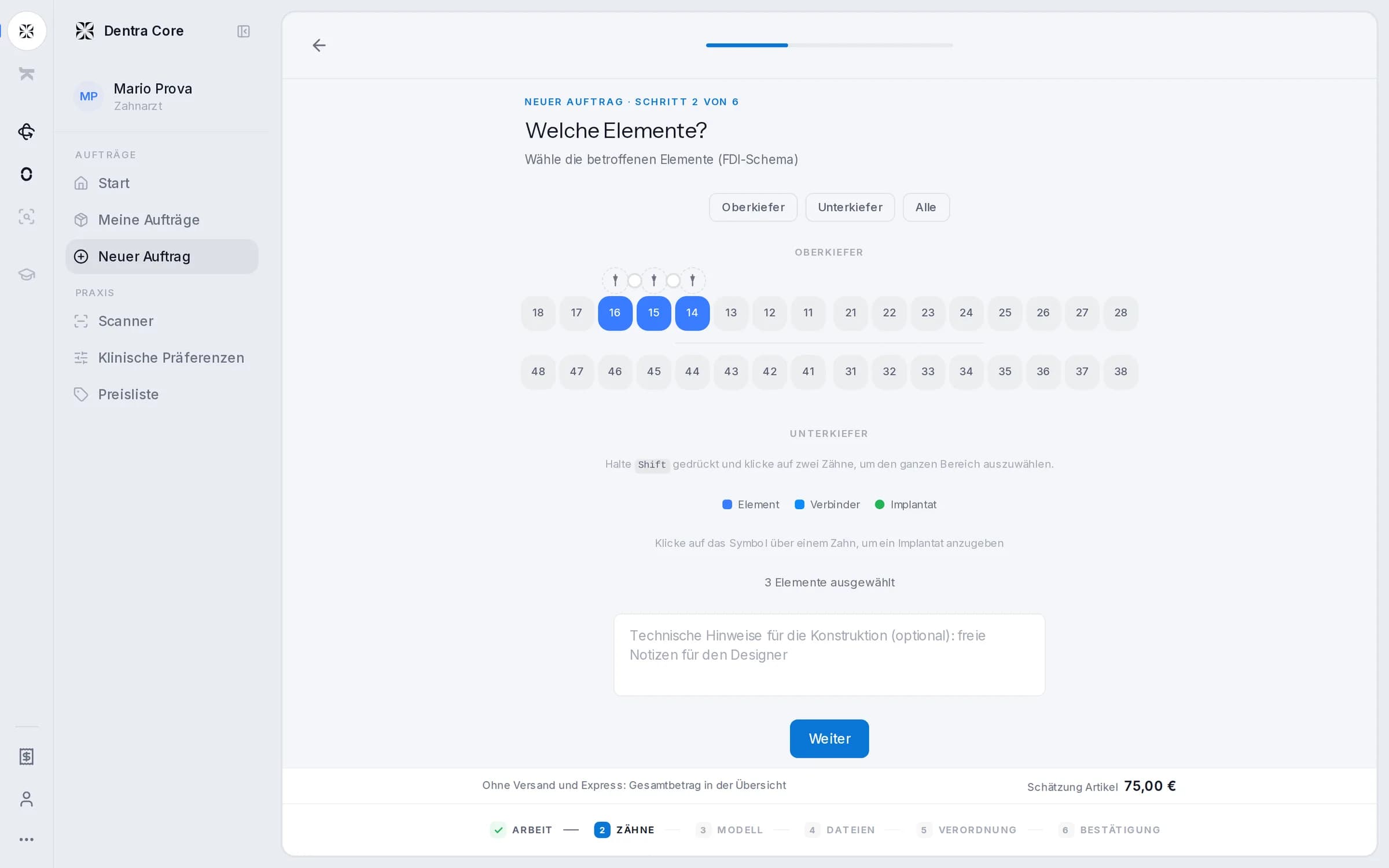
Welche Elemente?
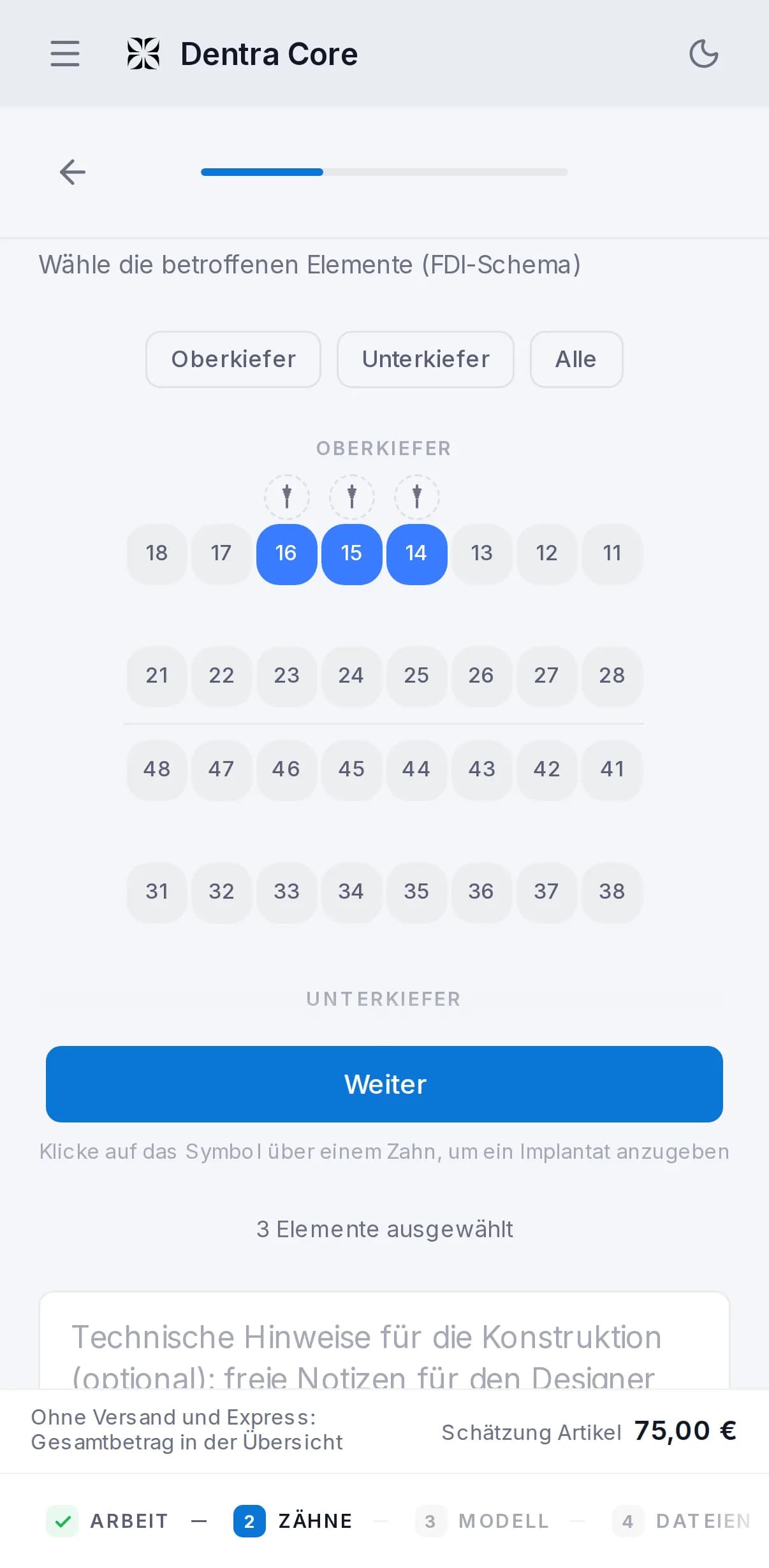
Markiere die Zähne im Schema (FDI-Schema). „Oberkiefer“, „Unterkiefer“ und „Alle“ wählen sie gesammelt aus; hältst du Shift gedrückt und klickst zwei Zähne an, wählst du den ganzen Bereich dazwischen. Um zwei benachbarte Zähne zu verbinden, zum Beispiel bei einer Brücke, klick auf den kleinen Kreis, der zwischen ihnen erscheint. Den Kreis gibt es auf breiten Bildschirmen wie dem eines Computers: Vom Handy aus schreibst du die Verbinder in die Notizen. Bei Arbeiten für den ganzen Kiefer wählst du stattdessen die Kiefer.
- 3
Implantate
Markiere den Zahn, klick dann auf das Symbol, das über dem Zahn erscheint (im Unterkiefer darunter), um ein Implantat anzugeben, und such Hersteller und Modell, indem du mindestens zwei Buchstaben eingibst. Hast du das Implantat gewählt, gibt es ein Feld für Durchmesser, Länge und Verbindung. Ist dein Implantat nicht dabei, klick unter den Ergebnissen auf „Du findest dein Implantat nicht? Melde es“: Gib Hersteller und Modell ein und füg, wenn du sie hast, die Bibliotheksdateien des Herstellers hinzu. Der Zahn übernimmt es sofort, und der Auftrag geht weiter.
- 4
Notizen für die Konstruktion
Unter dem Schema gibt es ein optionales Feld für technische Hinweise zu dieser Arbeit.
Modell und Scans
Bei einigen Arbeiten erscheint der Schritt Arbeitsmodell: Er ist optional. Wähle die Kieferhälften nur, wenn wir das Modell konstruieren sollen, zum Beispiel mit herausnehmbaren Stümpfen, Zahnfleischmaske oder Sitz für das Laboranalog: Jede Wahl hat ihren eigenen Preis, der daneben steht. Brauchst du nur ein Modell zum Drucken, bestell es nicht hier: Nach der Lieferung erstellst du es selbst mit „Modelle erstellen“.
Beim Schritt Scans hochladen ziehst du die Dateien hinein oder klickst, um sie auszuwählen. Die Scans sind STL, OBJ, PLY oder STEP, bis 200 MB pro Datei.
| Was | Nötig? |
|---|---|
| Upper Jaw und Lower Jaw (Ober- und Unterkiefer) | Pflicht: Ohne beide geht es nicht weiter |
| Bite Scan und Scanbody | Optional; mit „+ Weitere Biss-Scans“ und „+ Weitere Scanbodys“ fügst du weitere hinzu |
| Zusätzliche Stümpfe | Optional, mit „+ Weitere Stümpfe“ unter dem Kiefer |
| Fotos (JPG, PNG, WebP, HEIC) | Optional |
| DVT im DICOM-Format (Archiv .zip oder .rar) | Optional |
| Weitere Dateien (PDF, Bilder, Archive) | Optional |
Fotos, DVT und weitere Dateien findest du unter „Fotos, DVT oder andere Dateien hinzufügen (optional)“.
Die ärztliche Verordnung
Jede Konstruktion beginnt mit einer Verordnung, und du füllst sie direkt im Auftrag aus. Unterschrieben wird bei der Bestätigung, mit einem Klick.
- Patient: Vor- und Nachname bleiben privat, Dentra zeigen wir einen Code. Statt des Namens kannst du auch nur einen Code oder ein Pseudonym eingeben; das Geburtsdatum ist optional.
- Klinische Indikation: was du für diesen Patienten verordnest. Die Dateien allein reichen nicht.
- Deine Kammernummer als Zahnarzt, wenn du eine Praxis bist und sie noch nicht angegeben hast. Bist du ein Labor, gibst du den verordnenden Zahnarzt mit Namen und Kammernummer an.
- Die Bestätigung, dass die Patientendaten und die klinische Indikation korrekt und vollständig sind.
Hat dein Konto die Vereinbarung zur Auftragsverarbeitung (AVV) noch nicht akzeptiert, akzeptierst du sie hier mit einem Häkchen. Hast du Oralsnap verbunden, kannst du den Patienten aus deiner Kartei wählen, und die Felder füllen sich von selbst.
Du hast die Daten nicht zur Hand? Klick auf „Vorerst überspringen“: Der Auftrag geht los, und die Arbeit läuft trotzdem weiter. Die Verordnung ergänzt du, wann du willst, im Auftrag selbst: siehe die Auftragsseite. Bis dahin steht beim Auftrag in der Liste „Verordnung fehlt“.
Zusammenfassung und Bestätigung
- 1
Prüfe den Auftrag
Die Zusammenfassung zeigt jede Position mit ihrem Preis und die Verordnung. Mit dem Stift kehrst du zum Schritt zurück, den du korrigieren willst. Im Feld „Referenz“ kannst du einen Namen eingeben, um den Fall wiederzufinden.
- 2
Eine Arbeit pro Auftrag
Jeder Auftrag enthält eine einzige Arbeit: Für eine weitere Arbeit erstellst du einen neuen Auftrag.
- 3
Wähle, wann du es brauchst
Bei „Wann brauchst du es?“ ist die Standardlieferung inbegriffen. Brauchst du es früher, wähle einen näheren Tag und das Zeitfenster: Der Zuschlag erscheint in der Gesamtsumme. Unter der Gesamtsumme liest du das voraussichtliche Lieferdatum.
- 4
Dateiprüfung, wenn du willst
Mit „Dateiprüfung“ kontrolliert das Team deine Dateien vor der Bearbeitung, zu geringen Kosten, die du daneben siehst. Ohne liegt die Verantwortung für die Dateien bei dir.
- 5
Oralsnap, wenn es verbunden ist
Das Häkchen „Diese Arbeit auch in Oralsnap übernehmen“ ist schon gesetzt: Der Fall erscheint auch in der App und läuft dort von selbst bis „geliefert“ mit. Vor- und Nachname des Patienten werden nicht übertragen: Es kommt der Code an. Willst du das nicht, nimm das Häkchen weg.
- 6
Auftrag bestätigen
Klick auf „Auftrag bestätigen“. Es öffnet sich die Seite des gerade erstellten Auftrags.
Für den ersten Auftrag brauchst du die Rechnungsdaten und die SEPA-Lastschrift. Fehlen sie, öffnet sich bei der Bestätigung das Fenster, um sie zu ergänzen: Der ausgefüllte Auftrag bleibt erhalten, und du sendest ihn gleich danach.
Nach der Bestätigung
- 1
Auftrag eingegangen
Die Seite des Auftrags öffnet sich, im Status Ausstehend, und du bekommst eine Bestätigung per E-Mail. Ab hier läuft die Lieferzeit.
- 2
Übernommen und in Bearbeitung
Der Auftrag wird Bestätigt und dann In Bearbeitung: Ein Zahntechniker konstruiert deine Arbeit. Fehlt ihm etwas, schreibt er dir in den Nachrichten des Auftrags.
- 3
Qualitätskontrolle
Bevor sie zu dir kommt, wird die Konstruktion kontrolliert.
- 4
Du bist dran
Der Auftrag wechselt auf Wartet auf deine Prüfung, und du bekommst eine E-Mail: Öffne die Konstruktion in 3D und entscheide. Siehe die Konstruktion prüfen.
Wie gebe ich einen Auftrag auf?
Öffne in deinem Dentra-Bereich Neuer Auftrag und folge den Schritten: Wähle die Arbeit, markiere die Zähne im Zahnschema, lade die Scans hoch und fülle die Verordnung aus. Hast du die Daten für die Verordnung nicht zur Hand, kannst du sie überspringen: Die Arbeit startet trotzdem, und du ergänzt sie später. In der Zusammenfassung siehst du Preis und Liefertermin, bevor du bestätigst. Beim ersten Auftrag fragen wir dich außerdem einmalig nach der Genehmigung für die SEPA-Lastschrift.
Bietet ihr CAD-Konstruktion als Service an?
Ja, genau das macht Dentra Core: Du lädst die Scans hoch, und unser Team konstruiert die Arbeit digital. Wir sind auf Toronto Bridges mit individuellem Innensteg spezialisiert, außerdem auf Kronen, Brücken, Veneers, Prothesen, chirurgische Schablonen und Implantatstrukturen.
Welche Arbeiten kann ich bestellen?
Kronen und Brücken, Veneers, Toronto, chirurgische Schablone, Total- und Teilprothese, MAD (Unterkieferprotrusionsschiene), Aufbissschiene, individueller Löffel, Studienmodell und Modellkonstruktion. Die aktuelle Liste mit Preisen findest du in der Preisliste.
Muss ich im Auftrag das Material wählen?
Nein. Der Preis der Konstruktion ist für alle Materialien derselben Arbeit gleich, und die Datei ist für die Fertigung in dem Material bereit, das du verwenden wirst. Wenn du besondere Anforderungen hast, schreib sie in die Notizen zum Auftrag.
Welche Dateien kann ich hochladen?
Die Scans als STL, OBJ, PLY oder STEP, bis 200 MB pro Datei. Du kannst Fotos (JPG, PNG, WEBP, HEIC), PDFs und Archive im Format ZIP, RAR oder 7z hinzufügen. Bei Arbeiten, die es vorsehen, zum Beispiel beim Toronto, kannst du auch die DVT im DICOM-Format hochladen, als ZIP- oder RAR-Archiv bis 500 MB.
Was muss ich für einen typischen Fall hochladen?
Oberkiefer, Unterkiefer und Biss. Wenn nötig, fügst du die Scans mit Scanbodys, die Fotos und die DVT hinzu.
Wie gebe ich die Implantate an?
Im Zahnschema markierst du die Elemente, verbindest die Elemente der Brücken und gibst für jedes Implantat Hersteller und Verbindung an.
Kann ich STL-Dateien für Implantate herunterladen?
Ja: Wenn du im Auftrag das Implantat auswählst, kannst du seine Bibliotheksdateien herunterladen und in deine Konstruktionssoftware importieren. Wenn dein Implantatsystem fehlt, schreib uns, und wir fügen es hinzu.
Was ist die Verordnung im Auftrag?
Das ist die Verordnung der Sonderanfertigung: Du gibst den verordnenden Zahnarzt mit seiner Zahnärztekammer-Registernummer an, den Patienten (auch mit einem Code statt des Namens) und die klinische Indikation. Du unterschreibst sie mit einer einfachen elektronischen Signatur: Datum und Uhrzeit werden gespeichert, und du kannst sie als PDF herunterladen. Hast du die Daten nicht zur Hand, klick auf „Vorerst überspringen“: Die Arbeit läuft trotzdem weiter, und die Verordnung ergänzt du, wann du willst, auf der Auftragsseite mit „Jetzt vervollständigen“.
Kann ich einen halb ausgefüllten Auftrag speichern?
Ja, der Entwurf speichert sich beim Ausfüllen von selbst, und du findest ihn wieder, wenn du den Auftrag im selben Browser erneut öffnest.
Kann ich einen bereits abgesendeten Auftrag ändern?
Ja, ein einziges Mal, solange der Auftrag wartend, bestätigt oder in Bearbeitung ist. Ist er noch wartend, ist die Änderung kostenlos; ist er bereits bestätigt oder in Bearbeitung, kostet sie 5 bis 15 €, je nachdem, wie viel Zeit seit dem Absenden vergangen ist. Der Liefertermin kann sich verschieben.
Kann ich einen Auftrag stornieren?
Ja: Bitte in den Nachrichten des Auftrags darum, denn eine Schaltfläche gibt es nicht. Es zählt der Status des Auftrags bei der Stornierung: Ist er Ausstehend oder Bestätigt, zahlst du nichts; ist er In Bearbeitung, zahlst du 50 % des Gesamtbetrags; bei Qualitätskontrolle oder Wartet auf deine Prüfung 100 %. Der Betrag steht auf der Rechnung am Monatsende, in der Zeile „Orders cancelled after work started“. Ist der Auftrag schon Geliefert, kostet die Stornierung nichts zusätzlich, und liegt sie an uns, zahlst du nichts.
Gibt es zu jedem Auftrag einen Chat?
Ja, jeder Auftrag hat seinen eigenen Chat mit dem Team, und die Nachrichten bekommst du auch per E-Mail. Dort kannst du Klarstellungen, Fotos und Wünsche zum Fall schicken.
Kann ich meinen Auftrag verfolgen?
Ja, in deinem Dentra-Bereich siehst du in Echtzeit, wo er gerade steht: wartend, in Bearbeitung, Qualitätskontrolle, zu prüfen, geliefert. Jeder Schritt wird mit Datum und Uhrzeit festgehalten, und du findest den Verlauf aller deiner Aufträge.
Wie erhalte ich die Konstruktionsdateien?
Wenn die Arbeit fertig ist, erhältst du eine Benachrichtigung und lädst die Dateien in der App herunter, auch alle auf einmal. Die Lieferung ist rein digital: kein Versand und keine Versandkosten.
Was sind die klinischen Präferenzen?
Das sind deine Standards, die du einmal festlegst: Modelle (Sockel, massiv oder ausgehöhlt, herausnehmbare Stümpfe, Artikulator, Gingiva), Ränder und Zementspalt, Unterschnitte, Mindeststärken, Kompression des Brückenglieds. Das Team sieht sie vor jeder Arbeit, und du musst sie nicht in jedem Auftrag wiederholen.
Bis wann kann ich die Patientendaten korrigieren?
Bis 7 Tage nach der Lieferung, in der Ansicht des Auftrags.
Kann ich den Preis vor der Bestellung sehen?
Ja. Der Preis wird berechnet, während du den Auftrag ausfüllst: Er hängt von der Arbeit, der Anzahl der Elemente oder Kiefer und dem gewählten Liefertermin ab. In der Zusammenfassung siehst du den Gesamtbetrag, bevor du bestätigst, und du kannst deine Auswahl ändern und siehst, wie er sich aktualisiert.