
Oralsnap Model
Oralsnap Model
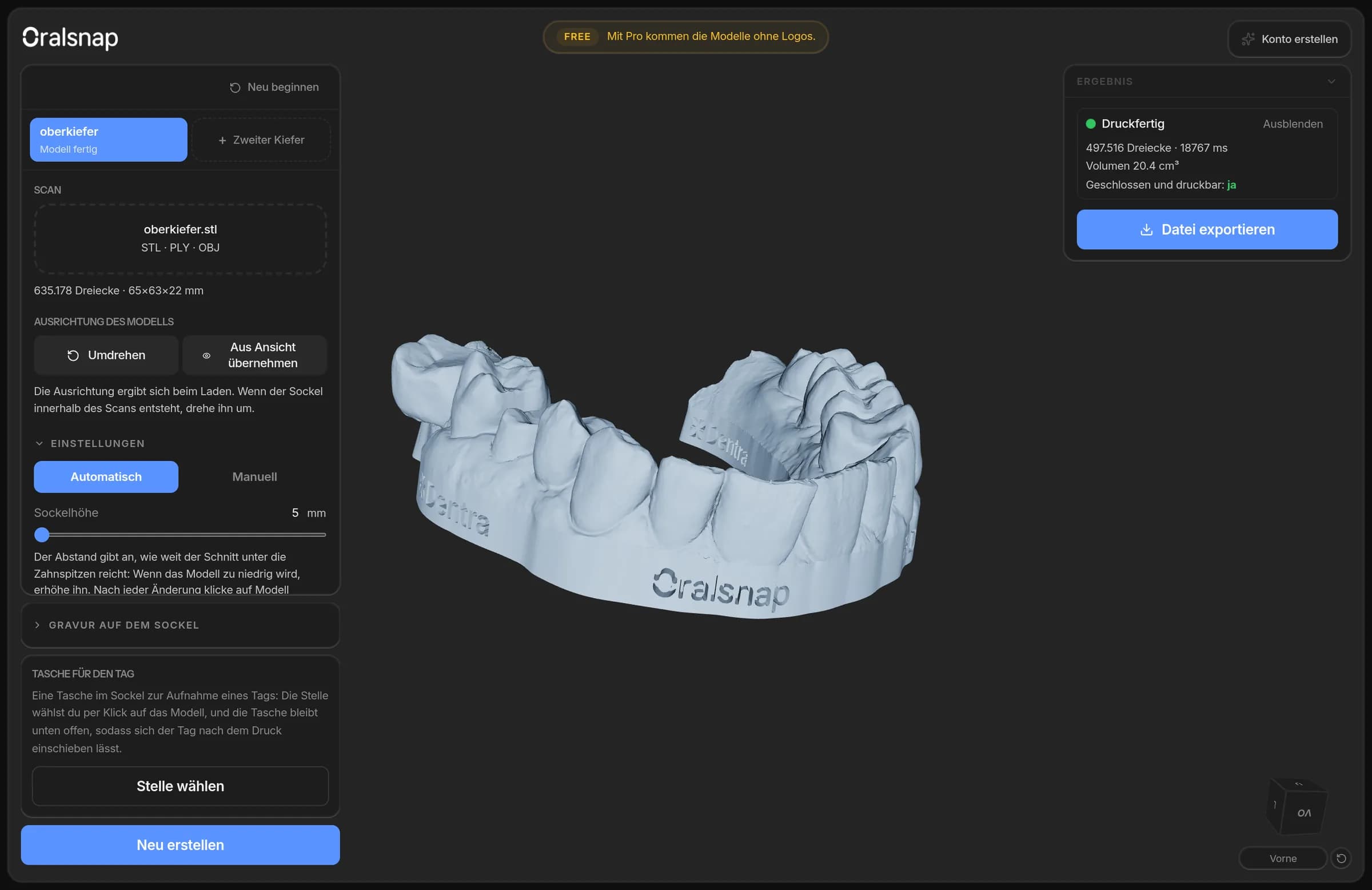
Vom Intraoralscan zum 3D-druckbaren Modell, Rand und Sockel erstellt das System. Alles im Browser.
Was es macht
Du lädst den Scan aus dem Intraoralscanner, und Oralsnap Model erstellt das Modell für den Druck: Es findet den Rand, schneidet den Scan zu und fügt den Sockel hinzu. Vor dem Herunterladen kannst du die Sockelhöhe einstellen, das Modell aushöhlen, um weniger Harz zu verbrauchen, und im Sockel eine Tasche für einen NFC-Tag aussparen.
Es ist gedacht für die Praxis mit Scanner und 3D-Drucker und für das Labor, das die Modelle seiner Kunden druckt. Du brauchst keine Konstruktionssoftware und installierst nichts.
Der Scan bleibt auf deinem Computer
Der Scan wird in deinem Browser gelesen und verarbeitet, und das Modell wird von dort heruntergeladen: Die Patientendatei wird nirgendwohin hochgeladen. Zu uns kommt sie nur in zwei Fällen, und immer, weil du es so entscheidest: wenn du mit den Kiefern eines Dentra-Auftrags arbeitest (die schon im Auftrag liegen, und das Modell geht dorthin zurück) und wenn du auf „Problem melden“ klickst, um uns ein misslungenes Modell zu zeigen.
Die laufende Arbeit bleibt im Browser dieses Computers gespeichert, sodass du beim Neuladen der Seite den gezeichneten Rand nicht verlierst. Gespeichert wird nur eine Arbeit, die neueste. Du findest sie nicht mehr nach 7 Tagen, wenn sich eine andere Person am selben Computer anmeldet oder, ohne Konto, wenn du den Browser-Tab schließt: In diesen Fällen wird sie gelöscht, sobald Oralsnap Model auf diesem Computer das nächste Mal geöffnet wird. Auf einem gemeinsam genutzten Computer klickst du auf „Neu beginnen“, um sie sofort zu entfernen.
Es geht auch ohne Konto
Ohne Konto, oder mit Konto, aber unvollständigen Daten, setzt du vor dem Laden des Scans das Häkchen bei „Ich akzeptiere die Nutzungsbedingungen der kostenlosen Tools und die Datenschutzerklärung“. Dann lädst du den Scan, erstellst das Modell, zeichnest den Rand selbst und höhlst es aus: Das Werkzeug funktioniert vollständig. Zum Herunterladen der Datei brauchst du ein Dentra-Konto, das kostenlos ist, mit deinem Namen und vollständigen Rechnungsdaten. Klickst du ohne Konto auf „Datei exportieren“, öffnet sich über der Seite das Fenster zum Anmelden oder Registrieren: Gib deine E-Mail-Adresse und dann den Code ein, den du bekommst. So meldest du dich an, ohne die Seite zu verlassen, und das Modell, das du erstellt hast, bleibt erhalten (ist Oralsnap Model in deinem Konto ausgeschaltet, wirst du zuerst gebeten, es zu aktivieren, und das Modell musst du neu erstellen). Hast du ein Konto, aber deine Daten noch nicht vervollständigt, öffnet „Datei exportieren“ stattdessen das Formular „Vervollständige deine Daten“: Wir fragen nur einmal.
Mit einem Konto ist Oralsnap Model schon eingeschaltet: Du musst nichts aktivieren. Nur wenn du es früher ausgeschaltet hast, fragt es dich beim Öffnen, ob du es wieder einschalten willst: Das geht mit „Kostenlos aktivieren“.