
Oralsnap Model
Ein Modell erstellen
Alle Schritte, vom Scan bis zur Datei für den Druck.
Scan laden
- 1
Öffne Oralsnap Model
In Oralsnap Model findest du „Scans laden“. Zieh die Dateien in das Feld oder klick auf „vom Computer auswählen“.
- 2
Wähle die Dateien des Scanners
STL, PLY oder OBJ. Ein Kiefer oder beide zusammen: Du musst nicht angeben, welcher der Oberkiefer ist. Du brauchst den Rohscan, kein bereits bearbeitetes Modell: Hat die Datei schon einen Sockel, sagt dir die Werkbank das und erstellt das Modell nicht von selbst.
- 3
Lass das System arbeiten
Im Modus „Automatisch“, dem empfohlenen, findet das System den Rand, schneidet und erstellt den Sockel selbst. Willst du den Rand selbst zeichnen, wechsle unter „Einstellungen“ zu „Manuell“.
Bei zwei Kiefern wird jeder zu einem eigenen Modell: Oben in der Spalte wechselst du zwischen ihnen, und mit „Zweiter Kiefer“ fügst du einen hinzu, wenn du nur einen geladen hast. Auf einem breiten Bildschirm siehst du den anderen Kiefer transparent: Die Schaltfläche unten links blendet ihn aus oder wieder ein. „Neu beginnen“ leert die Werkbank, löscht die im Browser gespeicherte Arbeit und kehrt zum Anfang zurück.
Auf dem Smartphone liegen die Einstellungen in einem Blatt, das von unten hochfährt: Tipp auf „Modell und Einstellungen“, um es zu öffnen.
Den Rand selbst zeichnen
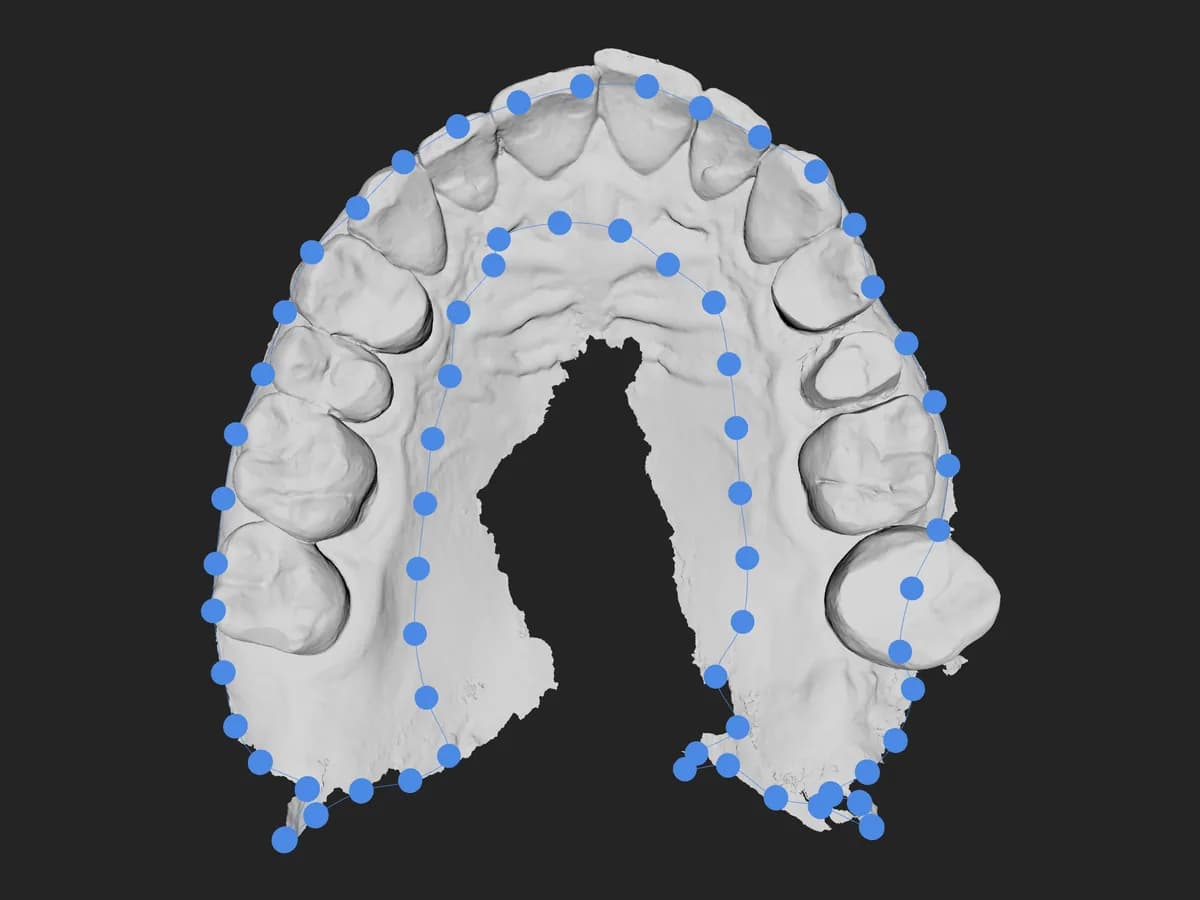
Im Modus „Manuell“ erscheint der Bereich „Rand“. Den Rand zeichnest du selbst, per Klick entlang der Gingiva. Wechselst du zu „Manuell“, nachdem das System den Rand schon gefunden hat, bleiben seine Punkte und du ziehst sie zurecht: Das Modell verschwindet und wird mit „Modell erstellen“ neu gebaut.
- 1
Wähle, wo du beginnst
Klick auf „Startpunkt wählen“ und dann auf die Stelle des Modells, an der der Rand beginnen soll.
- 2
Klick entlang der Gingiva
Jeder Klick fügt einen Punkt hinzu. Durch Ziehen drehst du das Modell und erreichst so auch die Seite, die du nicht siehst.
- 3
Schließ die Linie
Klick auf „Schließen“. Für das Modell sind mindestens 8 Punkte nötig: Sind es weniger, sagt dir die Werkbank das.
- 4
Korrigieren und erstellen
Zieh die Punkte, um die Linie anzupassen, und klick dann auf „Modell erstellen“.
„Zurück“ macht den letzten Schritt rückgängig: den gerade gesetzten Tag, das Zurücksetzen, das erstellte Modell oder den letzten Punkt, wobei die Linie wieder geöffnet wird, wenn sie geschlossen war. „Zurücksetzen“ löscht den Rand, und du beginnst von vorn.
Die Ausrichtung des Modells
Die Ausrichtung ergibt sich beim Laden. Entsteht der Sockel innerhalb des Scans, steht das Modell also auf dem Kopf, klick im Bereich „Ausrichtung des Modells“ auf „Umdrehen“. Steht der Kiefer nicht auf dem Kopf, sondern liegt schief, dreh das Modell, bis du es von oben so siehst, wie es stehen soll, und klick auf „Aus Ansicht übernehmen“: Das wird die Einschubrichtung.
Manchmal schlägt dir die Werkbank „Umdrehen“ vor. Sieh dir zuerst an, wie das Modell geworden ist: Ist es schon richtig, dreh es nicht um, sonst machst du es unbrauchbar.
Sockel und Aushöhlung
Im Bereich „Einstellungen“ findest du die Maße, die für den Druck zählen. Hast du einen Wert geändert, klick auf „Neu erstellen“, um das Modell neu zu erzeugen.
| Einstellung | Was sie bewirkt | Werte |
|---|---|---|
| „Sockelhöhe“ | Wie hoch die Basis unter dem Rand ist. | von 1 bis 12 mm, Startwert 5 mm. Wird etwas auf den Sockel graviert, beträgt das Minimum 5 mm: Mit dem kostenlosen Tarif sind die Logos immer da, du startest also bei 5. |
| „Neigung“ (nur bei „Manuell“) | Wie stark sich der Sockel nach unten verbreitert, damit die Unterseite am breitesten ist und beim Druck keine Unterschnitte entstehen. | von 0 bis 10 Grad, Startwert 2,5. |
| „Wandstärke“ (bei „Hohl“) | Die Wandstärke des hohlen Modells. | von 1,5 bis 4 mm, Startwert 2 mm. |
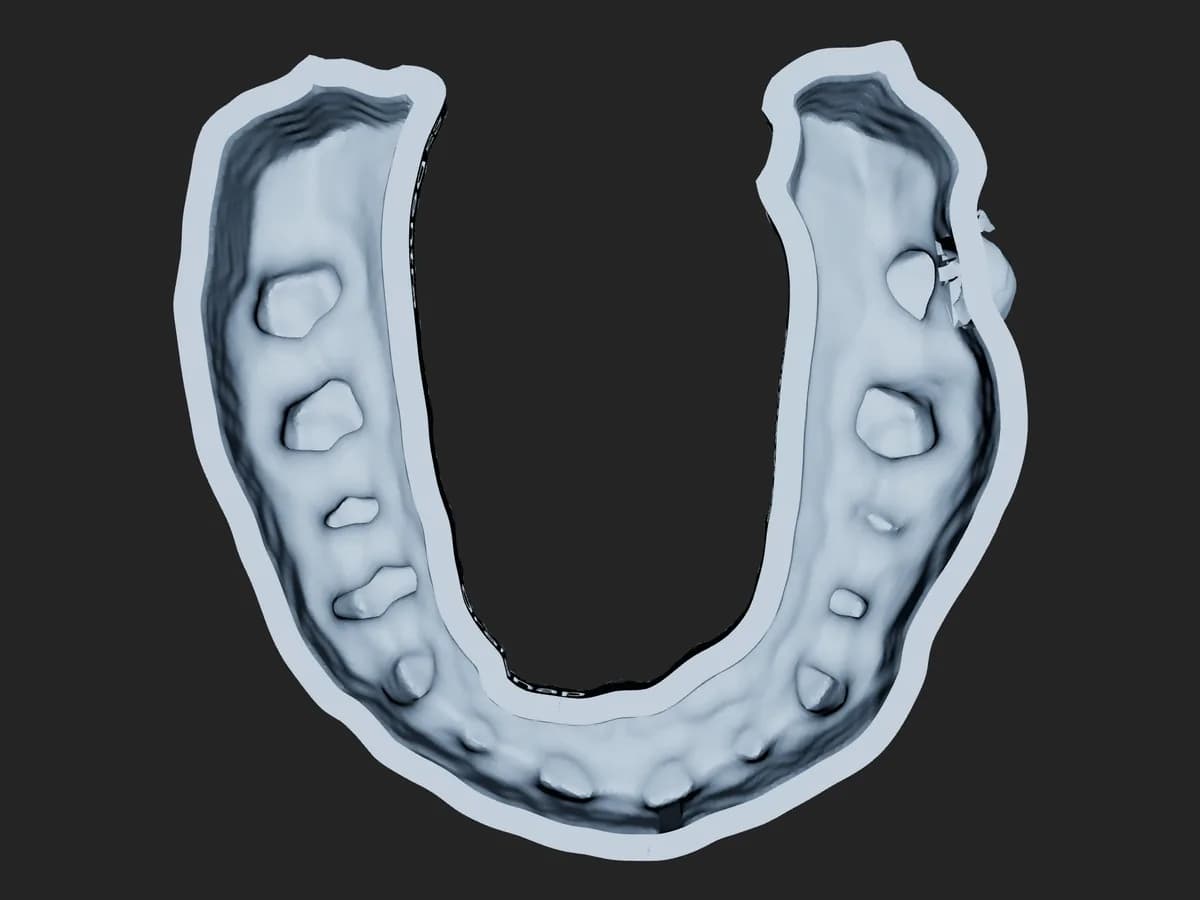
Unter „Im Modell“ wählst du „Massiv“ oder „Hohl“. Hohl wird das Modell mit gleichmäßiger Wandstärke ausgehöhlt und unten durch einen Ring geschlossen: gleiche Form, viel weniger Harz. Darunter erscheinen zwei Optionen: „Ablauflöcher“, kleine bogenförmige Öffnungen unten am Sockel, durch die das Harz abläuft, das innen geblieben ist, und „Wabenfüllung“, die das Innere mit Zellen füllt. Mit der Wabenfüllung werden die Ablauflöcher ausgeschaltet.
Die Tasche für den NFC-Tag
Ist das Modell erstellt, erscheint der Bereich „Tasche für den Tag“: eine Tasche im Sockel für einen NFC-Tag mit 25 mm, unten offen, sodass sich der Tag nach dem Druck einschieben lässt. Eine andere Größe passt nicht hinein: Ist die Tasche im Modell, zeigt dir die Werkbank auch „Wo man sie kauft“.
- 1
Wähle die Stelle
Klick auf „Stelle wählen“ und dann auf das Modell. Der Umriss wird blau, wo darunter genug Material ist.
- 2
Bestätige
Klick auf „Fertig“ und dann auf „Neu erstellen“: Die Tasche wird im Sockel ausgespart.
- 3
Wenn du es dir anders überlegst
Klick auf „Entfernen“ und erstelle das Modell dann neu.
Hat der Tag keinen Halt, stoppt „Datei exportieren“ und meldet „Der Tag hat keinen Halt“: Verschiebe die Tasche an eine massivere Stelle der Basis und erstelle das Modell neu. Du kannst auch auf „Trotzdem exportieren“ klicken, aber der Tag käme halb in der Luft aus dem Drucker.
Die Gravur auf dem Sockel
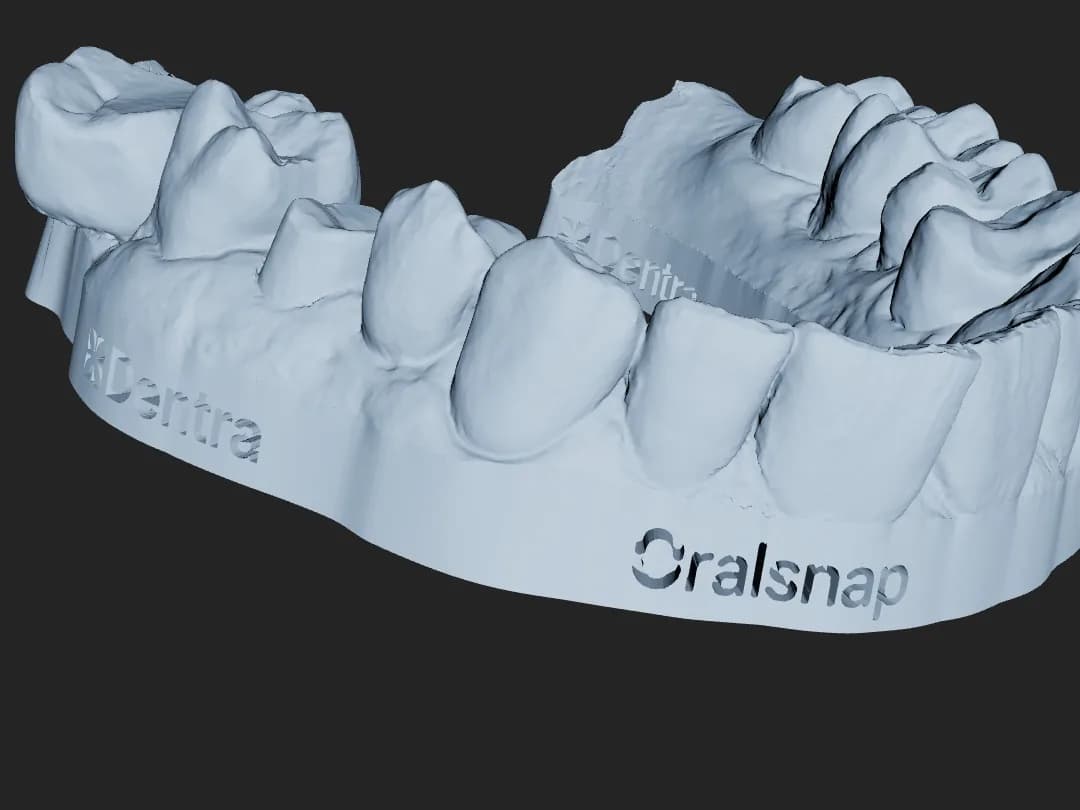
Mit dem kostenlosen Tarif werden die Logos von Dentra und Oralsnap auf jedes Modell graviert. Mit einem aktiven Oralsnap-Tarif entscheidest du im Bereich „Gravur auf dem Sockel“ selbst: Anfangs wird nichts graviert, und du kannst die Logos mit „Dentra- und Oralsnap-Logos gravieren“ einschalten oder einen Namen eingeben.
- „Zu gravierender Name“: bis zu 24 Zeichen, zum Beispiel ein Nachname und das Jahr.
- „Schrifthöhe“: von 1,5 bis 6 mm.
- „Position entlang der Wand“: von 0 (links) bis 1 (rechts); 0,5 ist vorne.
Name und Logos werden auf dieselbe Wand graviert und schließen sich daher aus: Sobald du einen Namen eingibst, werden die Logos ausgeschaltet, und auch die Ablauflöcher. Schaltest du die Ablauflöcher wieder ein, wird der Name entfernt.
Das Ergebnis und die Hinweise
Im Bereich „Ergebnis“ beantwortet die erste Zeile die Frage, auf die es ankommt: „Druckfertig“ mit grünem Punkt oder „Vor dem Druck prüfen“ mit gelbem Punkt. Unter „Details“ siehst du die Zahlen: Dreiecke, Volumen, wie viel du durch das Aushöhlen sparst und ob das Modell geschlossen ist. Beim gelben Punkt ist das Modell nicht ganz geschlossen: Die Datei lässt sich trotzdem herunterladen, aber prüf sie vor dem Druck in der Software deines Druckers, und wenn etwas nicht stimmt, klick auf „Problem melden“.
Darunter erscheinen bei Bedarf die Hinweise. Jeder sagt, was passiert ist und wie du es behebst:
- Der Schnitt hat das Modell geteilt, übrig ist nur das größte Stück: Meist ist die Ausrichtung falsch (daneben steht „Umdrehen“), oder der Rand verläuft durch eine schmale Stelle und muss breiter neu gezeichnet werden.
- Der Sockel wurde auf das Minimum erhöht, das die Gravur verlangt, oder er ist niedriger geworden, weil unter dem Rand noch Anatomie nach unten reicht.
- Hohl angefordert, massiv erstellt: Die Datei ist druckbar, aber schwerer. Versuch eine dünnere Wand oder einen höheren Sockel.
- Der Name wurde verschoben oder verkleinert, damit er passt, oder er hat nicht gepasst.
- Die Tasche für den Tag wurde platziert, aber nicht ausgespart: Verschiebe sie an eine massivere Stelle der Basis.
Wenn kein Modell herauskommt
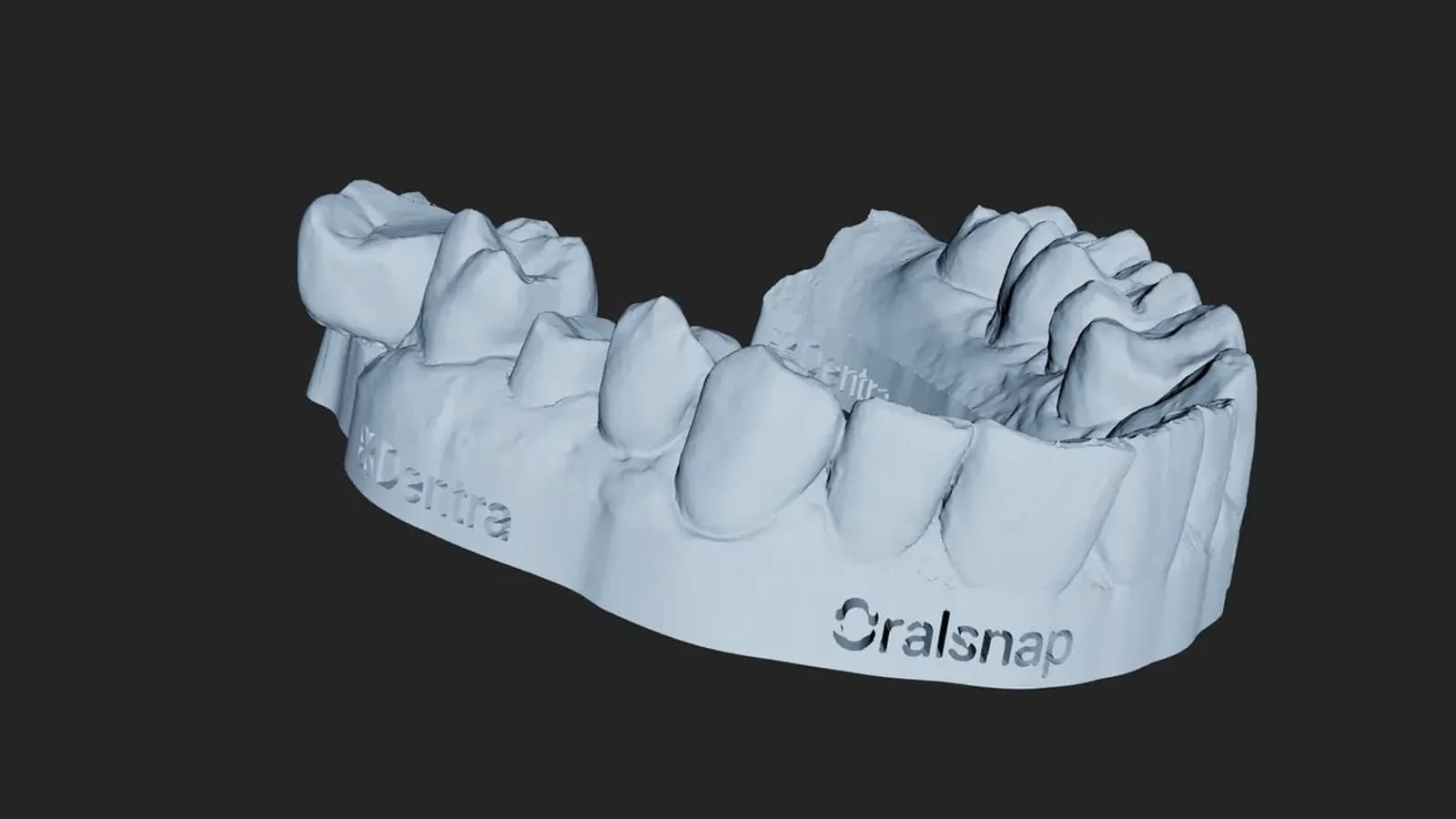
Während das System arbeitet, liest du in der Mitte des Bildschirms, wie weit es ist, zum Beispiel „Rand wird gesucht…“ oder „Sockel wird erstellt…“. Wird die Berechnung nicht fertig, klick auf „Stoppen“: Der Scan bleibt geladen, und du kannst die Einstellungen ändern oder es noch einmal versuchen. Kommt gar kein Modell heraus, sagt dir die Werkbank, warum:
- „Format nicht erkannt.“ oder „Der Scan hat keine gültigen Dreiecke.“: Die Datei lässt sich nicht lesen. Exportiere den Scan noch einmal aus dem Scanner, als STL, PLY oder OBJ.
- „Diese Datei ist bereits ein Modell, kein Scan…“: Die Datei hat schon eine flache Basis, deshalb erstellt das System das Modell nicht von selbst. Lade den Rohscan.
- „Rand nicht gefunden…“ oder „Ich konnte keinen geschlossenen Rand finden…“: Das System hat den Rand nicht gefunden. Wechsle zu „Manuell“ und zeichne ihn selbst.
- „Die Logos wurden nicht eingraviert…“: Mit dem kostenlosen Tarif gibt es ohne Logos kein Modell. Das System versucht von selbst, den Sockel zu erhöhen, bis 12 mm; reicht das nicht, sagt dir die Meldung, was du versuchen kannst, meist die „Neigung“ zu verringern, die du unter „Manuell“ einstellst.
Exportieren und ein Problem melden
Klick auf „Datei exportieren“. Heraus kommt eine STL-Datei, so auf die Ebene gelegt, wie der Drucker sie braucht, vorher geprüft und wo nötig geschlossen; trägt der Scan Farbe, behält das Modell sie und wird als PLY exportiert. Sind zwei Kiefer fertig, lädt „Beide exportieren“ die zwei Dateien getrennt herunter, eine pro Kiefer. Die Datei trägt den Namen des Scans, mit „-modello“ am Ende. Will die Software deines Druckers STL und ist der Scan farbig, exportiere den Scan aus dem Scanner als STL und lade diesen.
Stimmt ein Modell für dich nicht, klick unter dem Ergebnis auf „Problem melden“, schreib, was nicht passt (mindestens 10 Zeichen), und klick auf „Senden“. Zusammen mit deinem Text gehen der Scan, das Modell, die Randlinie und die Einstellungen mit, denn ohne sie können wir den Fall nicht nachstellen. Der Dateiname wird nicht übertragen, und auch nicht der Name, den du graviert hast. Du brauchst ein Konto.
Schreib in die Meldung keine Patientennamen.