
Dentra Viewer
Links erstellen und verwalten
Ein Link entsteht aus den Modellen, die du hochlädst: Der Empfänger öffnet sie im Browser, ohne etwas zu installieren.
Einen Link erstellen
Um einen Link zu erstellen, brauchst du ein Dentra-Konto, auch ein kostenloses. Ohne Konto kannst du die Modelle öffnen und drehen, so viel du willst, aber einen Link zum Senden gibt es nicht. Wenn du Dentra Viewer zum ersten Mal mit deinem Konto öffnest, klick auf „Kostenlos aktivieren“.
- 1
Lade die Modelle hoch
Zieh in Dentra Viewer unter „Neuer Link“ die Dateien in das Feld „Dateien hierher ziehen oder auswählen“: STL, OBJ, PLY, GLB oder ein ZIP. Mit „Oder lade einen ganzen Ordner hoch“ holst du alle auf einmal. Fügst du auch die Projektdatei deiner Software hinzu, setzen sich die Teile von selbst an ihren Platz. Die Dateien werden hochgeladen, sobald du sie auswählst.
- 2
Leg die Optionen fest
Unter „Link-Optionen“ wählst du Titel, Passwort, Ablauf und Download: Sie sind unten erklärt.
- 3
Klick auf „Link erstellen“
Die Schaltfläche wird aktiv, sobald alle Dateien hochgeladen sind. Klick darauf: „Link bereit“ erscheint mit der Adresse zum Kopieren.
- 4
Senden
Klick auf „Kopieren“ und füg ihn ein, wo du willst, oder klick auf „Per E-Mail senden“. Mit „Link-Seite öffnen“ siehst du, was der Empfänger sehen wird; mit „Weiteren Link erstellen“ beginnst du von vorn.
Mit dem kostenlosen Konto darf jede Datei bis zu 50 MB groß sein, und du kannst 300 MB an Dateien pro Monat teilen: Der Zähler wird am 1. des Monats zurückgesetzt, und du siehst ihn unten im Link-Bereich unter „Nutzung diesen Monat“. Mit PRO sind Dateien bis 250 MB möglich, und du hast 10 GB Speicherplatz, angezeigt unter „Genutzter Speicher“.
Die Link-Optionen
| Option | Was sie bewirkt | Kostenloses Konto | PRO |
|---|---|---|---|
| „Titel (optional)“ | Der Name des Links, den du in der Liste siehst und der Empfänger oben auf der Seite. | ja | ja |
| „Passwort (optional)“ | Wer den Link öffnet, muss es eingeben, um die Modelle zu sehen. | nein | ja |
| „Ablauf“ | Wie lange der Link offen bleibt. Beim Ablauf werden die Dateien gelöscht. | 7 Tage | „Dauerhaft“, 7 Tage, 30 Tage oder „1 Jahr“ |
| „Download der Originaldatei“ | Wer den Link öffnet, kann die Originaldatei herunterladen. Ausgeschaltet kann man das Modell nur ansehen. | nein | ja |
Im kostenlosen Konto siehst du die PRO-Optionen mit dem PRO-Abzeichen, kannst sie aber nicht auswählen. Mit PRO ist der Link dauerhaft, wenn du keinen Ablauf wählst.
Den Link per E-Mail senden
- 1
Klick auf „Per E-Mail senden“
Du findest es unter dem gerade erstellten Link und im Bereich jedes Links, den du aus der Liste öffnest.
- 2
Gib den Empfänger an
Trag unter „E-Mail des Empfängers“ die Adresse ein. Für mehrere Personen (bis zu 3 auf einmal) trennst du die Adressen mit einem Komma oder einem Leerzeichen. Antwortet der Empfänger, geht die Antwort an dich.
- 3
Füg ein paar Zeilen hinzu, wenn du willst
„Ein paar Zeilen an den Empfänger (optional)“ kommen zusammen mit dem Link in die E-Mail. Dann klick auf „Senden“.
Deine Links
Unter „Deine Links“ findest du alle erstellten Links wieder. Zu jedem siehst du den Titel, wie oft er geöffnet wurde, und den Status: „läuft am … ab“ mit dem Datum, „dauerhaft“, „abgelaufen“ oder „widerrufen“. Das Schloss bedeutet, dass der Link ein Passwort hat, der Pfeil nach unten, dass der Empfänger die Originaldatei herunterladen kann. Ein abgelaufener oder widerrufener Link bleibt kurz in der Liste und verschwindet dann zusammen mit seinen Dateien.
- Klick auf den Link, um seine Modelle wieder in die Szene zu holen: Rechts öffnet sich der Bereich mit „Link kopieren“, „Link-Seite öffnen“ und „Per E-Mail senden“.
- Das Auge öffnet das Modell auf einer eigenen Seite, das Symbol mit dem Pfeil öffnet die Seite des Empfängers, das Doppelsymbol kopiert den Link.
- Hat der Link ein Passwort, siehst du es unter dem Titel: Klick auf das Auge daneben, um es ein- oder auszublenden.
- Der Papierkorb widerruft den Link.
Der Widerruf wirkt sofort und fragt nicht nach: Wer den Link öffnet, sieht nichts mehr. Um die Arbeit wieder zu zeigen, musst du einen neuen Link erstellen.
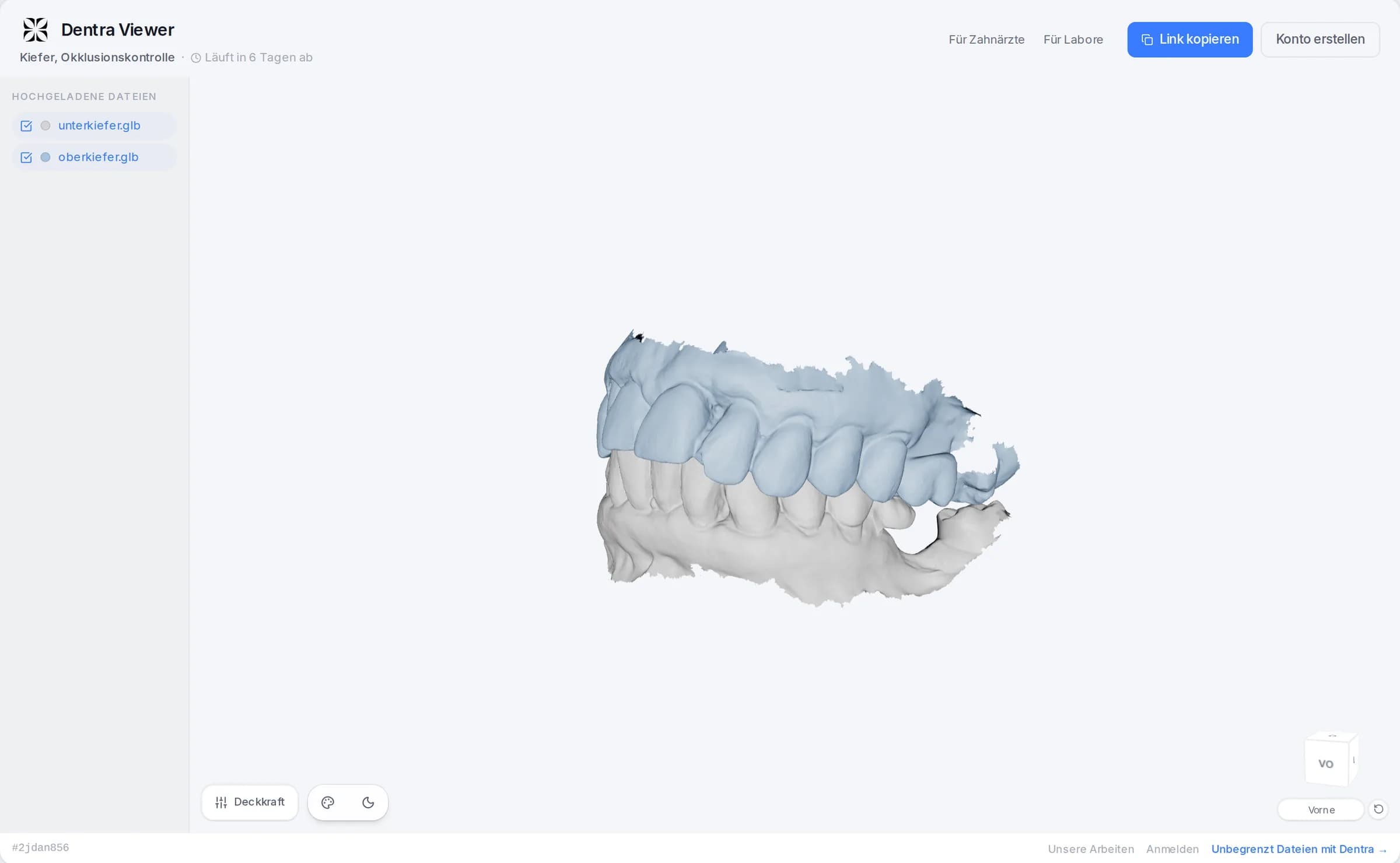
Einen erstellten Link ändern
- 1
Öffne den Link über das Auge
Klick in „Deine Links“ auf das Auge neben dem Link: Seine Modelle öffnen sich auf einer eigenen Seite.
- 2
Klick auf „Bearbeiten“
„Link bearbeiten“ öffnet sich: Du änderst Titel, Ablauf, Passwort und den Download der Originaldatei, dann klickst du auf „Speichern“. Der neue Ablauf zählt ab diesem Tag.
Passwort, frei wählbarer Ablauf und Download lassen sich nur mit PRO ändern. Ein schon gesetztes Passwort kannst du hier ändern, aber nicht entfernen. Im selben Fenster gibt es auch „Link widerrufen“.
Was der Empfänger tun kann
- Er öffnet den Link im Browser, am Computer, Tablet oder Handy, ohne Konto und ohne etwas zu installieren.
- Hat der Link ein Passwort, gibt er es ein, bevor er die Modelle sieht.
- Hast du den Download eingeschaltet, findet er neben jeder Datei die Schaltfläche, um das Original herunterzuladen.
- Mit „Link kopieren“ kann er ihn weitergeben: Wer den Link hat, sieht die Modelle. Für vertrauliche Arbeiten setz ein Passwort, mit PRO.
- Er sieht weder die Mesh-Diagnose noch die Plugins.
- Ist der Link abgelaufen, sieht er die Seite „Link abgelaufen“, die ihn bittet, beim Absender einen neuen anzufordern. Widerrufst du ihn, gibt es die Seite nicht mehr.
Wenn eine Datei nicht durchgeht
- „Datei zu groß“: Die Datei überschreitet die Grenze deines Tarifs, 50 MB mit dem kostenlosen Konto und 250 MB mit PRO.
- Monatsgrenze: Klickst du mit dem kostenlosen Konto auf „Link erstellen“, sagt dir eine Meldung, dass du die 300 MB des Monats schon geteilt hast. Der Zähler wird am 1. des Monats zurückgesetzt; mit PRO gibt es keine Monatsgrenze. Widerrufene oder abgelaufene Links zählen mit: Widerrufen gibt die MB des Monats nicht zurück.
- „Speicher voll“: Mit PRO hast du deine 10 GB gefüllt. Widerrufe die Links, die du nicht mehr brauchst: Dateien, die kein anderer deiner Links nutzt, werden sofort gelöscht, und der Platz wird frei.
- „Format nicht unterstützt“: Der Viewer öffnet STL, OBJ, PLY und GLB, auch in einem ZIP oder einem Ordner.
- Sind es sehr viele Dateien, nimmt der Viewer die ersten und sagt dir, dass die anderen draußen geblieben sind.
- Eine sehr große Datei erscheint vielleicht nicht in der Vorschau in der Szene: Sie wird trotzdem hochgeladen und gesendet.
Am Handy
Dentra Viewer funktioniert auch am Handy und am Tablet. Am Handy öffnet er sich auf der Szene: Tipp auf „Deine Modelle hochladen“, um die Dateien auszuwählen. Die Bedienelemente liegen in einem Bereich, der von unten hochkommt: Schließ ihn mit dem X, um das Modell anzusehen, und öffne ihn wieder, indem du unten auf „Neuer Link · Deine Links“ tippst. Am Handy kannst du keinen ganzen Ordner hochladen: Wähl die Dateien oder ein ZIP.
Zu PRO wechseln, und zurück
Oben rechts ist die Schaltfläche für den Tarif: Mit dem kostenlosen Konto steht dort „Free“. Klick darauf: Ein Fenster öffnet sich mit dem, was sich ändert, und dem Preis. Wähl „Monatlich“ oder „Jährlich“ und klick auf „Aktivieren“. PRO zahlst du per SEPA-Lastschrift, nicht mit Karte, und es braucht deine Rechnungsdaten: Fehlt etwas, öffnet „Aktivieren“ ein Fenster, das nur danach fragt. Um zurückzugehen, klick im selben Fenster auf „Zurück zum Gratis-Tarif“: PRO bleibt bis zum angezeigten Datum aktiv, danach ist der Tarif wieder Free. Beim Monatstarif ist das Datum das Monatsende, beim Jahrestarif das Ende des bereits bezahlten Jahres. Wenn PRO endet, gelten deine Links ab dem Ende von PRO wieder 7 Tage, und der Download der Originaldatei wird abgeschaltet. Ein Passwort, falls vorhanden, bleibt.
Häufige Fragen
Was ist Dentra Viewer?
Damit öffnest und teilst du dentale 3D-Modelle: Du lädst die Datei hoch und schickst einen Link. Wer ihn erhält, öffnet ihn im Browser auf jedem Gerät, ohne etwas zu installieren.
Was kann ich mit Dentra Viewer kostenlos machen?
Mit dem kostenlosen Konto öffnest und teilst du STL-, OBJ-, PLY- und GLB-Dateien bis 50 MB, insgesamt 300 MB geteilte Dateien pro Monat. Die Links sind 7 Tage gültig.
Was bietet Dentra Viewer PRO zusätzlich und was kostet es?
Es kostet 10 € im Monat oder 100 € im Jahr. Dazu kommen Dateien bis 250 MB und 10 GB Speicherplatz, ein Passwort für den Link, ein frei wählbares Ablaufdatum (von 7 Tagen bis unbegrenzt), der Download der Originaldatei und dein Logo mit deinen Farben.
Wie bezahle und kündige ich PRO?
Im ersten Monat zahlst du nur die verbleibenden Tage, danach kommt die Gebühr mit der SEPA-Lastschrift auf die Rechnung am Monatsende. Wenn du kündigst, bleibt der laufende Monat voll bezahlt, und PRO bleibt bis zum Monatsende aktiv.
Muss sich der Empfänger des Links registrieren?
Nein, er öffnet das Modell im Browser. Du siehst, wie oft es geöffnet wurde, und kannst den Link jederzeit widerrufen.
Gibt es eine App zum Herunterladen?
Ja, Dentra Viewer für den Computer: kostenlos und ohne Konto, für Mac mit Apple-Prozessor und für Windows 10 und 11. Die App öffnet Dateien auch ohne Internetverbindung und aktualisiert sich selbst. Du findest sie auf der Seite Download.